¶ Was ist neu?
¶ Allgemeines
- Hinweis zur Punktevergabe bei älteren Aufgaben mit Teilpunkten
- Hinweis zum Testen von Moodle-STACK-Aufgaben
¶ ab Version 3.8
- Für Hotspot-Aufgaben gibt es einen neuen (zusätzlichen) Modus Teilpunkte erlaubt.
¶ Genereller Ablauf
Die Erstellung einer Aufgabe in Dynexite - von der Anlage bis zur Freigabe im Begutachtungsprozess - erfolgt in der Regel in den folgenden Schritten:
-
Erstellen einer neuen Aufgabe.
-
Optional: Hinzufügen eines Inhaltsblocks im Aufgaben-Editor, z.B. in Form eines Bildes, einer Tabelle oder eines Textes.
-
Hinzufügen eines Eingabeblocks, also des eigentlichen Aufgabentyps (z.B. Einfachauswahl- oder Lückentext-Aufgabe) und Befüllen mit den entsprechenden Inhalten.
-
Testen der Aufgabe über die Vorschau und Starten der Begutachtung.
-
Bearbeiten eventueller Beanstandungen aus der Begutachtung und erneutes Einreichen der Aufgabe. Nur Aufgaben, die im Rahmen der Begutachtung freigegeben wurden, können in Prüfungen oder Übungen verwendet werden.
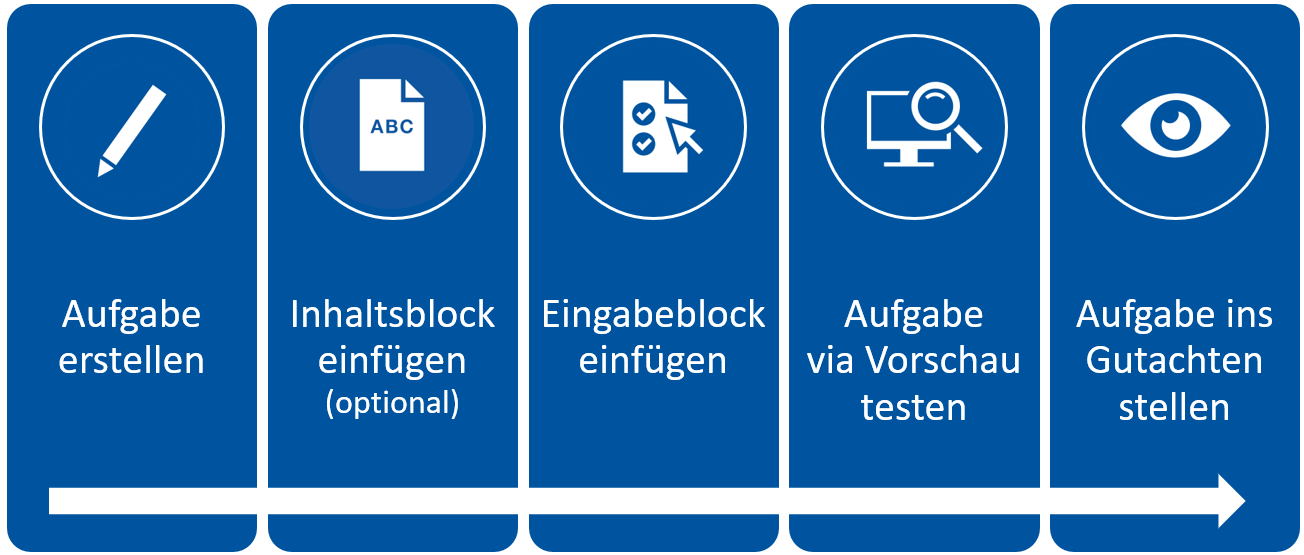
Auf die Aufgabenerstellung und Begutachtung folgt die Prüfungsvorbereitung und -durchführung.
¶ Hinweise zur Barrierefreiheit
Digitale Umgebungen und Technologien sollen für alle Studierenden, auch für diejenigen mit Beeinträchtigungen oder eingeschränkten Fähigkeiten, zugänglich und nutzbar sein. Barrierefreie Gestaltung von Aufgaben bedeutet dabei nicht zwangsläufig zusätzlichen Aufwand - wenn von Anfang an einige Grundprinzipien beachtet werden. Eine klare Strukturierung sowie die Reduktion von Komplexität bei der Nutzung von Dynexite kommen nicht nur den Studierenden zugute, sondern erleichtern auch Lehrenden die Arbeit.
Rechtliche Vorschriften verpflichten öffentliche Stellen gesetzlich dazu, digitale Angebote barrierefrei zu gestalten. Rechtsgrundlage für die Hochschulen in NRW ist die Barrierefreie-Informationstechnik-Verordnung Nordrhein-Westfalen (BITV NRW) und das Behindertengleichstellungsgesetz Nordrhein-Westfalen (BGG NRW).
¶ Benutzeroberfläche: Aufgaben
Das Register Aufgaben enthält alle Aufgaben einer Organisationseinheit.
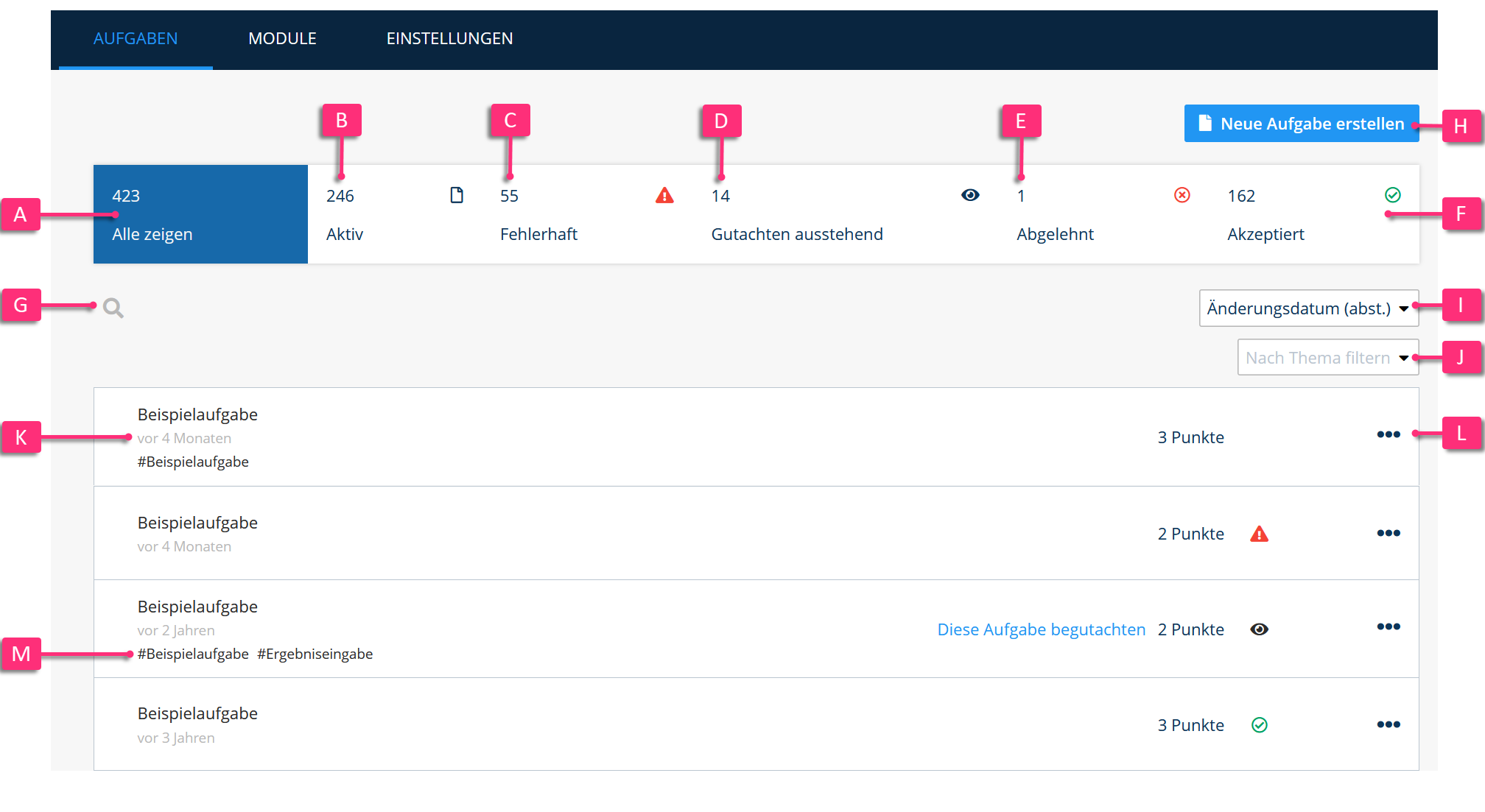
| Label | Funktion |
|---|---|
 |
Zeigt alle Aufgaben einer Organisationseinheit an. |
 |
Filtert auf alle Aufgaben, die erstellt, aber noch nicht für das Gutachten freigegeben sind. |
 |
Filtert auf alle Aufgaben, die vom System automatisch als fehlerhaft markiert wurden. |
 |
Filtert auf alle Aufgaben, die für das Gutachten freigegeben, aber noch nicht begutachtet wurden. |
 |
Filtert auf alle Aufgaben, die aufgrund von Fehlern oder aus anderen Gründen im Gutachten abgelehnt wurden und neu bearbeitet werden müssen. |
 |
Filtert auf alle Aufgaben, deren Gutachten angenommen wurde und die als mögliche Prüfungsaufgaben zur Verfügung stehen. |
 |
Suchfeld |
 |
Erstellt eine neue Aufgabe. |
 |
Sortiert die Aufgabenliste nach Name, Änderungsdatum oder Erstelldatum. |
 |
Sortiert die Aufgabenliste nach Themen / Topics. |
 |
Zeigt den Zeitpunkt der Aufgabenerstellung an. |
 |
Kontextmenü zum Löschen, Klonen oder Bearbeiten einer Aufgabe. |
 |
Zeigt die Themen / Topics einer Aufgabe an. |
¶ Benutzeroberfläche: Aufgabenerstellung
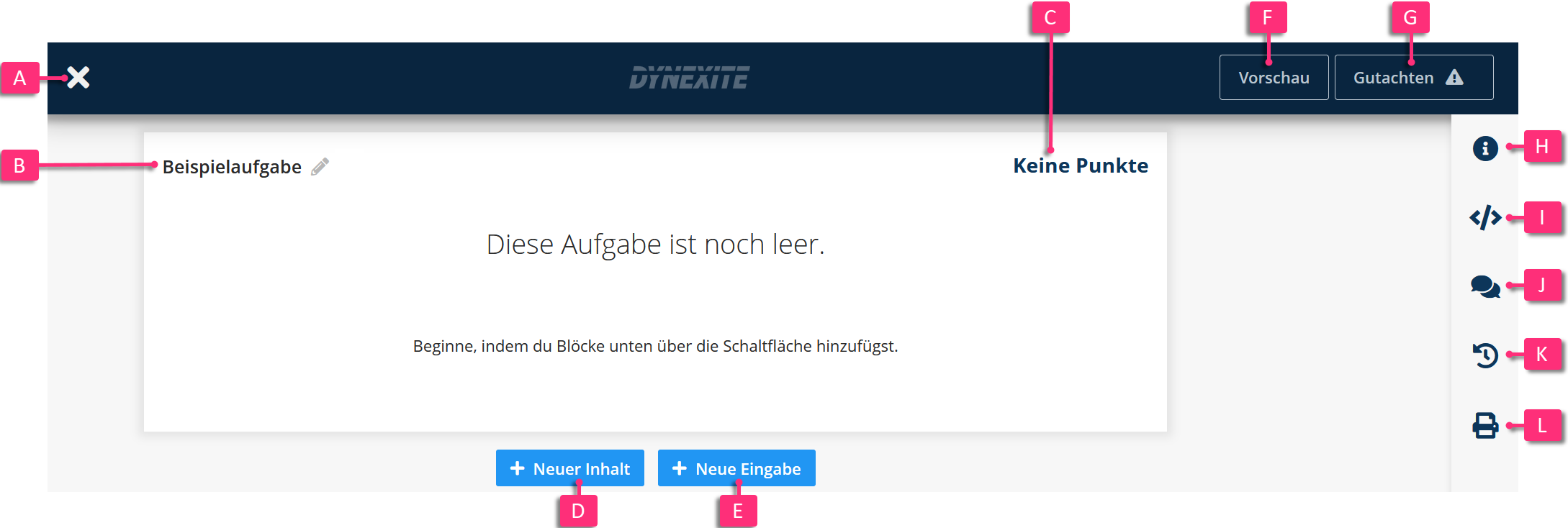
| Label | Funktion |
|---|---|
|
Ansicht schließen und zurück zur Aufgabenliste wechseln. |
|
Beim Erstellen vergebener Name der Aufgabe, editierbar durch Klick auf das Stift-Symbol. |
|
Gesamtpunktzahl der Aufgabe anzeigen. |
|
Neuen Inhaltsblock einfügen (z.B. Text, Bild, PDF). |
|
Neuen Aufgabentyp einfügen (z.B. Einfachauswahl-, Tabelleneingabe oder Freitext-Aufgabe. |
|
Vorschau öffnen und Aufgabe testen. |
|
Gutachten initiieren. Jede Aufgabe muss vor Prüfungsverwendung den Gutachtenprozess durchlaufen. |
|
Einstellungsmenü: Themen und Anforderungsstufe nach Erstellung der Aufgabe bearbeiten. |
|
Parametrisierungsmenü: Bereich zum Einfügen von Python3-Code zur Erzeugung von Aufgabenvarianten. |
|
Kommentarmenü öffnen. |
|
Historie: Zeigt alle Bearbeitungsschritte und Änderungen der Aufgabe an. |
|
Druckmenü: Optionen zum Ausdrucken der Prüfungsteilnehmer*innenansicht und der Musterlösungen. |
¶ Eine neue Aufgabe erstellen
So erstellen Sie eine neue Aufgabe:
1. Organisationseinheit auswählen
Nach dem Login sehen Sie alle Organisationseinheiten, denen Sie angehören. Klicken Sie auf die gewünschte Organisationseinheit.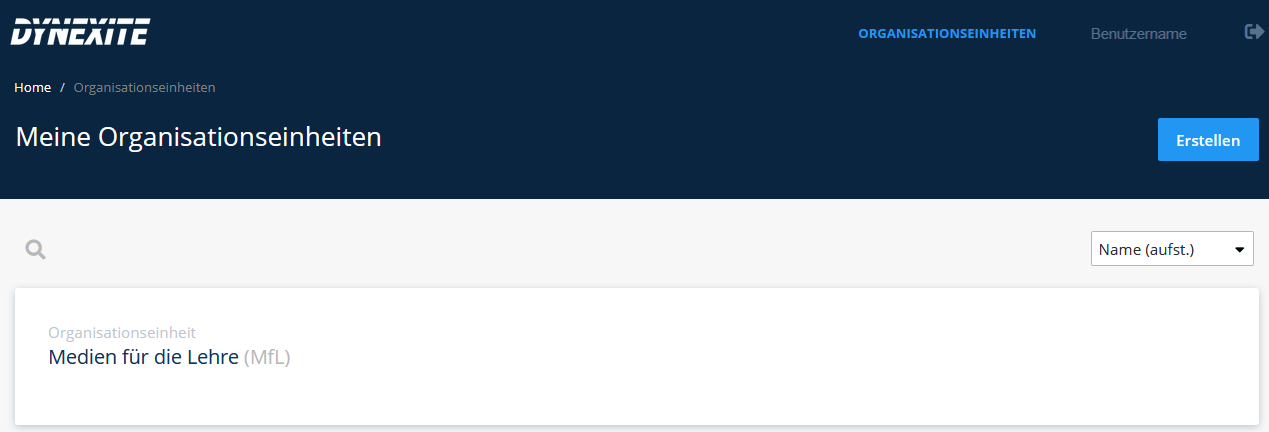
2. Aufgabe erstellen
Wechseln Sie zum Register Aufgaben und klicken Sie auf Erstellen.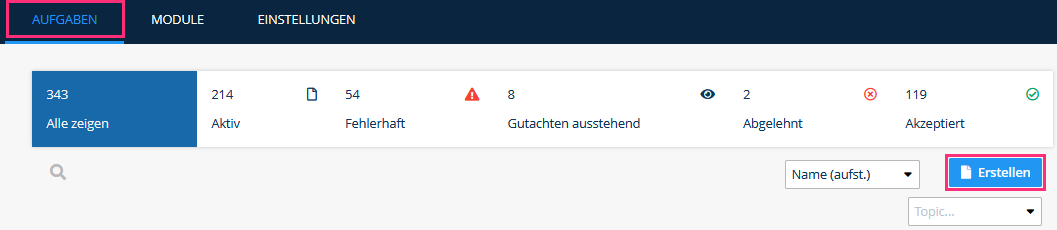
Das Fenster Neue Aufgabe erstellen öffnet sich.
3. Name vergeben
Geben Sie einen Namen ein und klicken Sie auf Weiter.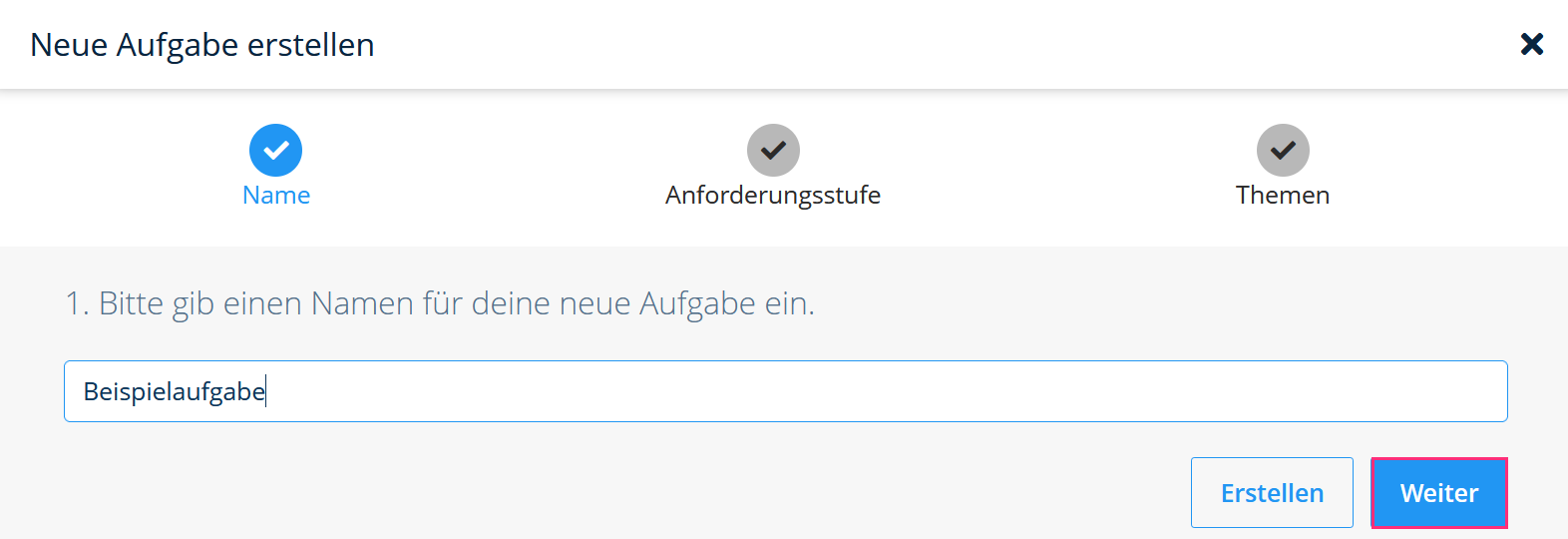
Klicken Sie auf Erstellen, um die Aufgabe direkt anzulegen. Damit verzichten Sie auf die Vergabe von Themen-Stichwörtern, die die spätere Suche erleichtern. Danach gelangen Sie direkt zum Aufgaben-Editor.
4. Anforderungsstufe wählen
Wählen Sie eine der drei Optionen, um die didaktische Komplexität der Aufgabe festzulegen (basierend auf Blooms Taxonomie):
- Erinnern: Fakten und grundlegende Konzepte abrufen.
- Verstehen: Ideen oder Konzepte in eigenen Worten wiedergeben.
- Anwenden: Informationen in neuen Siuationen nutzen.
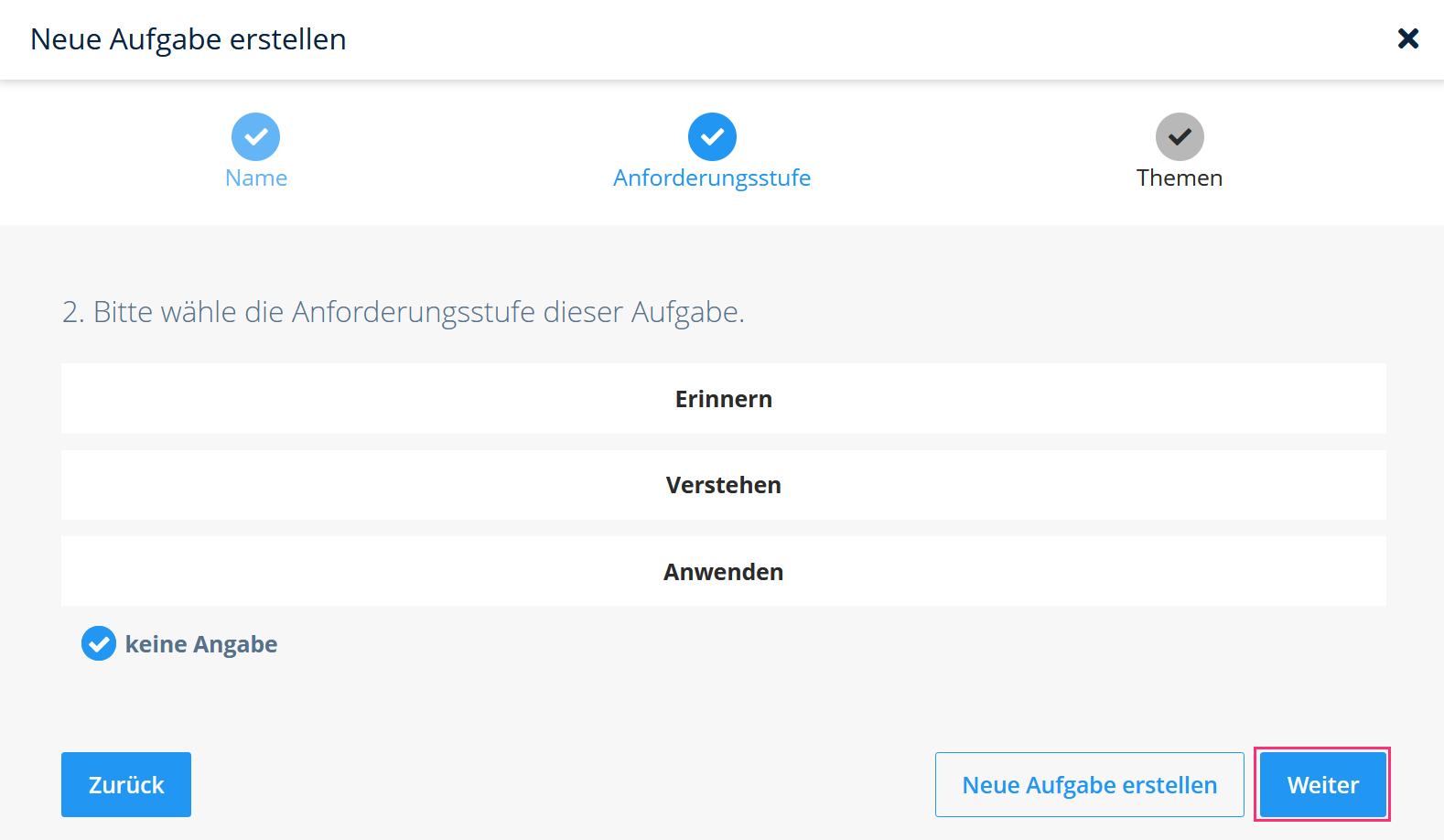
Klicken Sie anschließend auf Weiter.
5. Themen vergeben
Tragen Sie ein oder mehrere Stichwörter in das Feld Themen ein, um die Aufgabe später leichter wiederzufinden (z.B. für andere Prüfungen, siehe Aufgaben suchen). Drücken Sie nach jedem Stichwort die Return-Taste.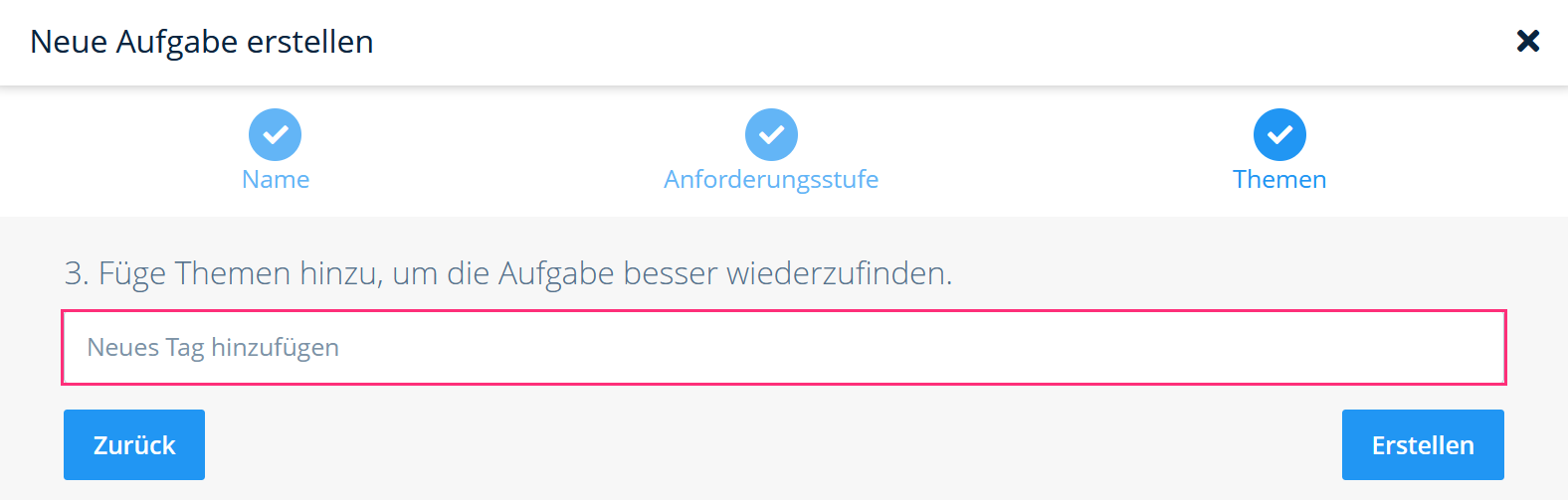
6. Aufgabe erstellen
Klicken Sie auf Erstellen. Der Aufgaben-Editor öffnet sich.
¶ Der Aufgaben-Editor
Im Aufgaben-Editor stehen verschiedene Werkzeuge zum Bearbeiten einer Aufgabe zur Verfügung:
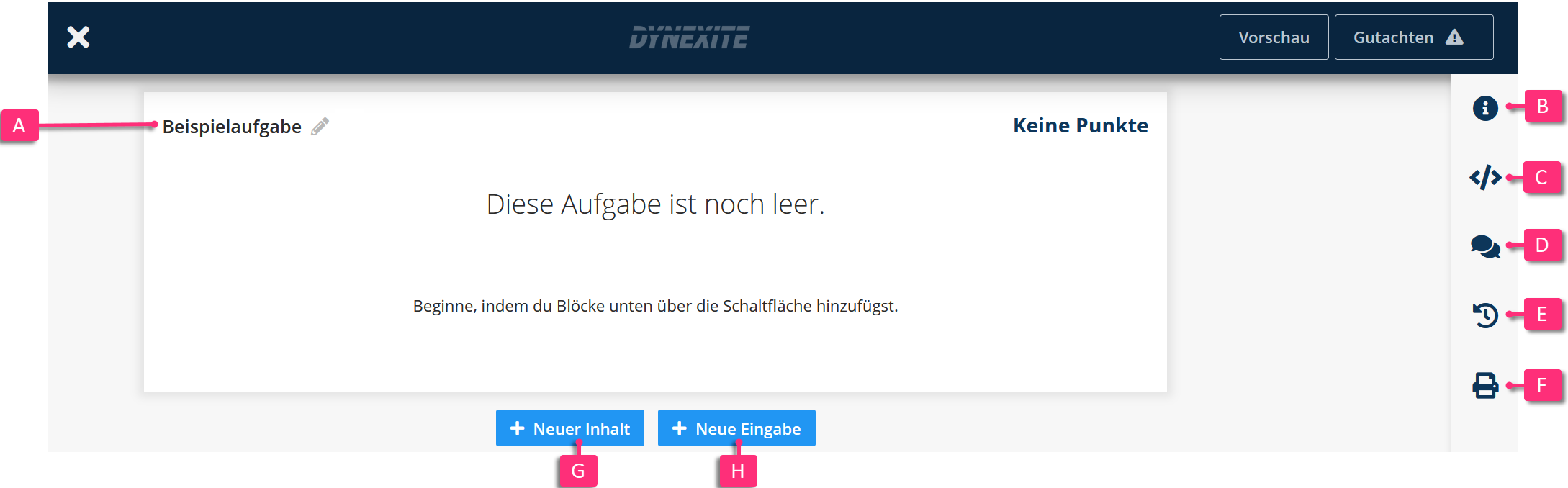
| Label | Funktion |
|---|---|
|
Stift: Ändert den Aufgabennamen. |
|
Einstellungen: Bearbeiten von Themen/Tags und Anforderungsstufe. |
|
Parametrisierung: Variablen in Aufgaben mit Parametrisierung variieren. |
|
Kommentare: Kommentare hinzufügen, die für alle Benutzer einer Organisationseinheit sichtbar sind. |
|
Historie: Zeigt Änderungen und Bearbeitungsverläufe an. |
|
Drucker: Bereitet eine Aufgabe für den PDF-Druck vor - wahlweise als Prüfungsteilnehmer*innenansicht (Druck des Aufgabeninhalts ohne Lösung) oder Musterlösungen (Druck inklusive Lösung). |
|
Inhaltsblock: Fügt einer Aufgabe einen Inhaltsblock hinzu. |
|
Eingabeblock: Fügt einer Aufgabe einen Eingabeblock hinzu und legt damit den Aufgabentyp fest. |
Inhaltsblöcke dienen der Visualisierung und enthalten Arbeitsanweisungen. Eingabeblöcke sind erforderlich, um die Antworten der Studierenden zu erfassen. Mindestens ein Eingabeblock ist immer notwendig, Inhaltsblöcke hingegen sind optional.
¶ Aufbau einer Aufgabe
Klicken Sie im Aufgaben-Editor auf Neuer Inhalt, um optional einen Inhaltsblock hinzuzufügen. Klicken Sie auf Neue Eingabe, um einen Aufgabentyp auszuwählen. Der Aufgabenaufbau sieht anschließend so aus:
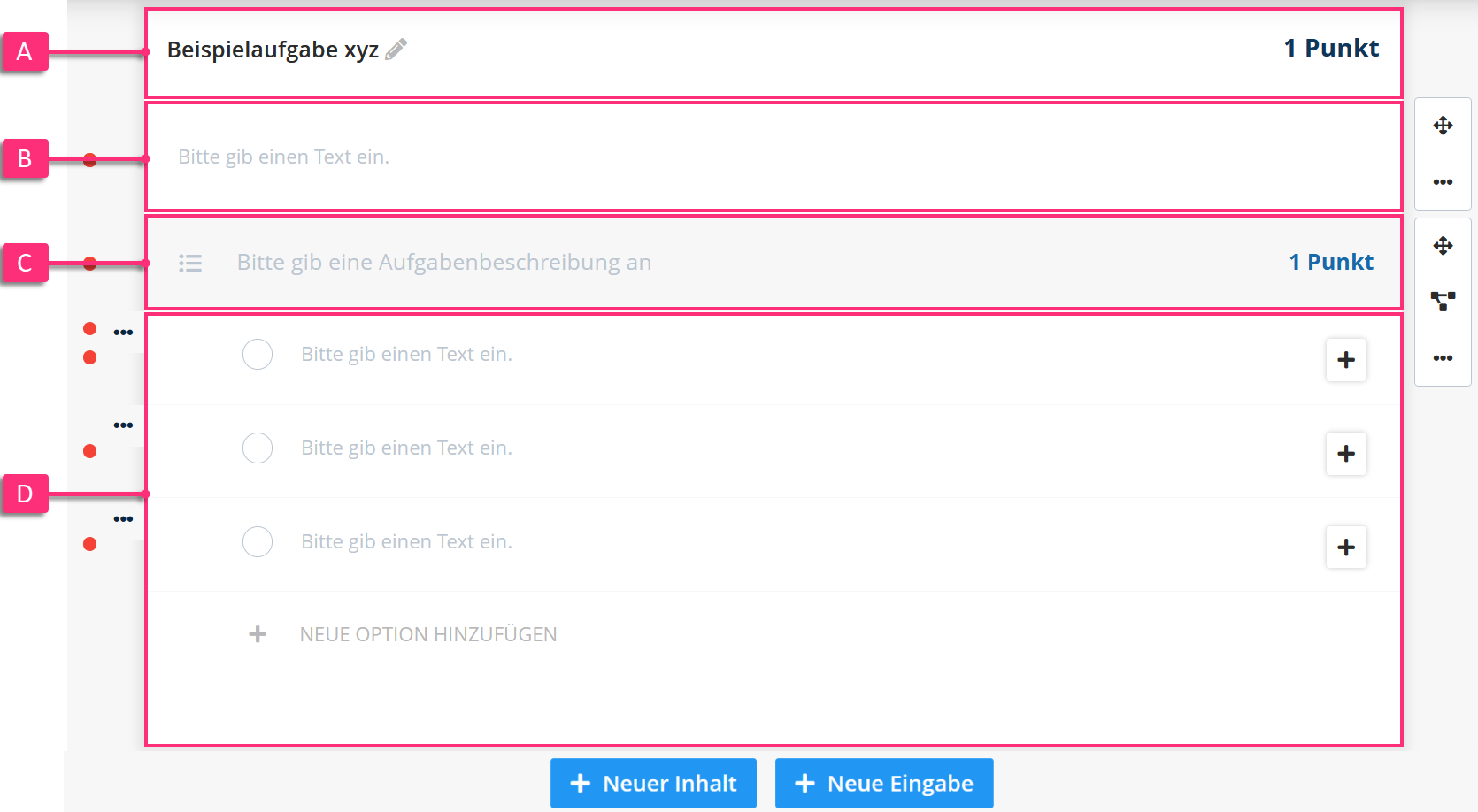
| Label | Funktion |
|---|---|
|
Name der Aufgabe und Punktzahl (standardmäßig 1 Punkt, anpassbar) |
|
Inhaltsblock (hier vom Typ „Text“) |
|
Aufgabenbeschreibung (Teil des Eingabeblocks) |
|
Eingabeblock (in diesem Beispiel vom Typ „Einfachauswahl-Aufgabe“) |
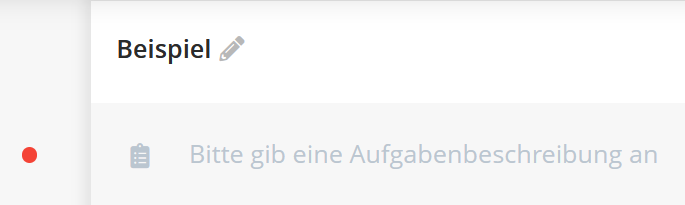
Ein roter Punkte am linken Rand markiert einen Aufgabenbestandteil, bei dem noch Einstellungen erforderlich sind. Fahren Sie mit dem Mauszeiger über den Punkt, um weitere Informationen zu erhalten.
¶ WYSIWYG-Markdown-Editor
Im Inhaltsblock vom Typ Text, in der Aufgabenbeschreibung sowie in den Textfeldern bestimmter Aufgabentypen steht Ihnen ein WYSIWYG-Markdown-Editor zur Verfügung. Er bietet verschiedene Formatierungsmöglichkeiten (z.B. Überschriften und Listen) und erlaubt das Einfügen unterschiedlicher Elemente (z.B. Tabellen, Quellcode und Formeln). Die Textformatierungen werden in Echtzeit angezeigt; Markdown-Kenntnisse sind nicht erforderlich.

| Label | Funktion |
|---|---|
|
Überschrift formatieren (Formatvorlagen H1-H4) * |
|
Liste oder Aufzählung erstellen * |
|
Text fett oder kursiv formatieren |
|
Tabelle einfügen * |
|
Horizontale Linie einfügen * |
|
Blockzitat einfügen * |
|
Sonderzeichen einfügen |
|
Quellcode einfügen (fließend oder als Block; in der Aufgabenbeschreibung nur fließend) |
|
Formel einfügen (fließend oder als Block; in der Aufgabenbeschreibung nur fließend) |
|
Markdown-Code in einem separaten Fenster bearbeiten |
* Diese Optionen sind im Editor-Menüband der Aufgabenbeschreibung nicht verfügbar.
¶ Inhaltsblock
Sie können einer Aufgabe optional einen Inhaltsblock hinzufügen. Dieser dient der Erklärung oder Visualisierung der Aufgabe und kann von den Studierenden nicht verändert werden.
Um einen Inhaltsblock hinzuzufügen, klicken Sie auf den Button + Neuer Inhalt und wählen Sie einen der folgenden Blocktypen:
 Text - kann formatiert werden.
 Bild - unterstützt .jpg und .png.
 Code - für das Syntax-Highlighting muss die gesamte Syntax mit dem Symbol ´ eingeschlossen werden
 Video- oder GIF-Datei
 Audiodatei
 Dateianhang - PDF oder andere Formate, z.B. Formelsammlung
 Tabelle
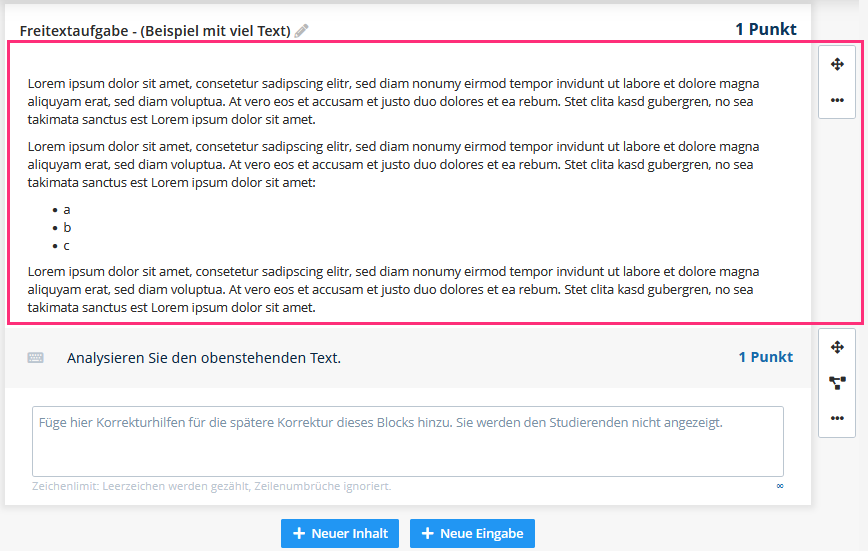
Verwenden Sie einen Inhaltsblock vom Typ „Text“, wenn Ihre Aufgabenstellung aus einem längeren Text besteht. Im Gegensatz zum Textfeld für die Aufgabenstellung können Sie im Inhaltsblock Absätze einzufügen und verschiedene Formatierungen vornehmen.
¶ Ergänzende Informationen zum Inhaltsblock Tabelle
So fügen Sie Tabellen in Inhaltsblöcken ein:
1. Tabelle einfügen
Klicken Sie auf Neuer Inhalt und wählen Sie Tabelle. Standardmäßig wird eine Tabelle mit 3 Spalten und 2 Zeilen eingefügt.
2. Tabelle konfigurieren
Klicken Sie in eine Zelle und dann auf das Zahnrad, um die Tabelle zu konfigurieren.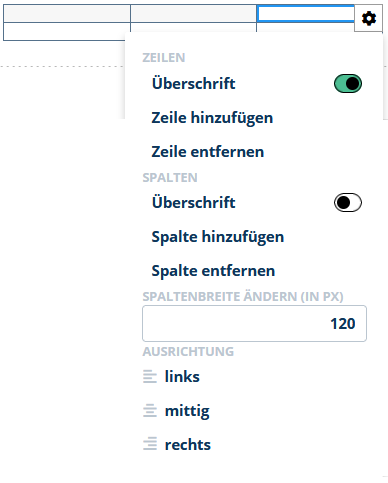
3. Inhalte einfügen
Nehmen Sie die gewünschten Anpassungen vor. Details zu den Optionen finden Sie im Abschnitt Tabellenlücken-Aufgabe. Klicken Sie in die Zellen, um Inhalte einzugeben. Ihre Eingaben werden automatisch gespeichert.
¶ Hinweise zur Barrierefreiheit
Ordnen Sie Zahlen in Tabellen rechtsbündig an, damit sie besser miteinander vergleichbar sind (siehe Hinweise zu Tabellen).
¶ Eingabeblock: Die Aufgabentypen
Pro Aufgabe muss mindestens ein Eingabeblock ausgewählt werden. Hier tragen die Studierenden ihre Eingaben ein. Um einen Eingabeblock hinzuzufügen, klicken Sie in der Aufgabe auf + Neue Eingabe und wählen Sie einen Aufgabentyp:
| Aufgabentyp | Beschreibung | offen / geschlossen | Korrekturdienst einsetzbar (Python3 oder P3 Unit Tests) |
|---|---|---|---|
| Buchungssätze-Aufgabe | Aus einer Anzahl möglicher Buchungsposten die korrekten auswählen. | ⬤ | ❌ |
| Codeeingabe-Aufgabe | Code in eine Maske eintragen oder vorgegebenen Code ergänzen. | ◯ | ✅ |
| Datei-Upload-Aufgabe | Dokumente oder Bilder hochladen. | ◯ | ❌ |
| Einfachauswahl-Aufgabe | Die richtige Antwort aus mehreren Vorgaben auswählen (nur eine Antwort korrekt). | ⬤ | ✅ |
| Ergebniseingabe-Aufgabe | Antwortlücken abhängig von der Fragestellung ausfüllen (Text, Zahlen, Auswahl oder Formeln). | ⬤ | ✅ |
| Freitext-Aufgabe | Freitextfeld mit beliebigem Text ausfüllen. | ◯ | ✅ |
| Hotspot-Aufgabe | Markierungen in einer Abbildung setzen. | ⬤ | ✅ |
| Klassifikations-Aufgabe | Objekte oder Aussagen klassifizieren. | ⬤ | ✅ |
| KPRIM-Aufgabe | Vier bis sechs Aussagen einer von zwei Kategorien zuordnen. Die Bewertung ist frei konfigurierbar. | ⬤ | ✅ |
| Lückentext-Aufgabe | Lücken in einem Text ausfüllen (Text, Zahlen, Auswahl oder Formeln). | ◯ ⬤ | ✅ |
| Mehrfachauswahl-Aufgabe | Richtige Antworten aus mehreren Vorgaben auswählen. Mehrere Antworten können korrekt sein. | ⬤ | ✅ |
| Moodle-STACK-Aufgabe | Import von Moodle-Aufgaben des Typs STACK. Aufgaben und Prüfungen mit STACK-Aufgaben sind mit dem Symbol  gekennzeichnet. |
⬤ | ❌ |
| Tabellenlücken-Aufgabe | Zellen in einer Tabelle ausfüllen (Text, Zahlen, Auswahl oder Formeln). | ⬤ | ✅ |
| Zuordnungs-Aufgabe | Zellen in einer Tabelle ausfüllen (Text, Zahlen, Auswahl oder Formeln). | ⬤ | ✅ |
Testen Sie die fertige Aufgabe über die Vorschau und stellen Sie diese anschließend ins Gutachten.
¶ Offene und geschlossene Aufgabentypen
In Dynexite wird zwischen offenen ◯ (inkl. halboffenen ◯ ⬤) und geschlossenen ⬤ Aufgabentypen unterschieden.
- Offene Aufgabentypen: Die Studierenden erstellen die Antworten selbst. Beispiele: Freitext-Aufgaben oder halboffene Aufgaben wie Lückentext-Aufgaben mit Text- oder Zahlenlücken.
- Geschlossene Aufgabentypen: Die Studierenden wählen aus vorgegebenen Antwortmöglichkeiten. Beispiele: Klassifikations- oder Mehrfachauswahl-Aufgaben.
¶ Buchungssätze-Aufgabe
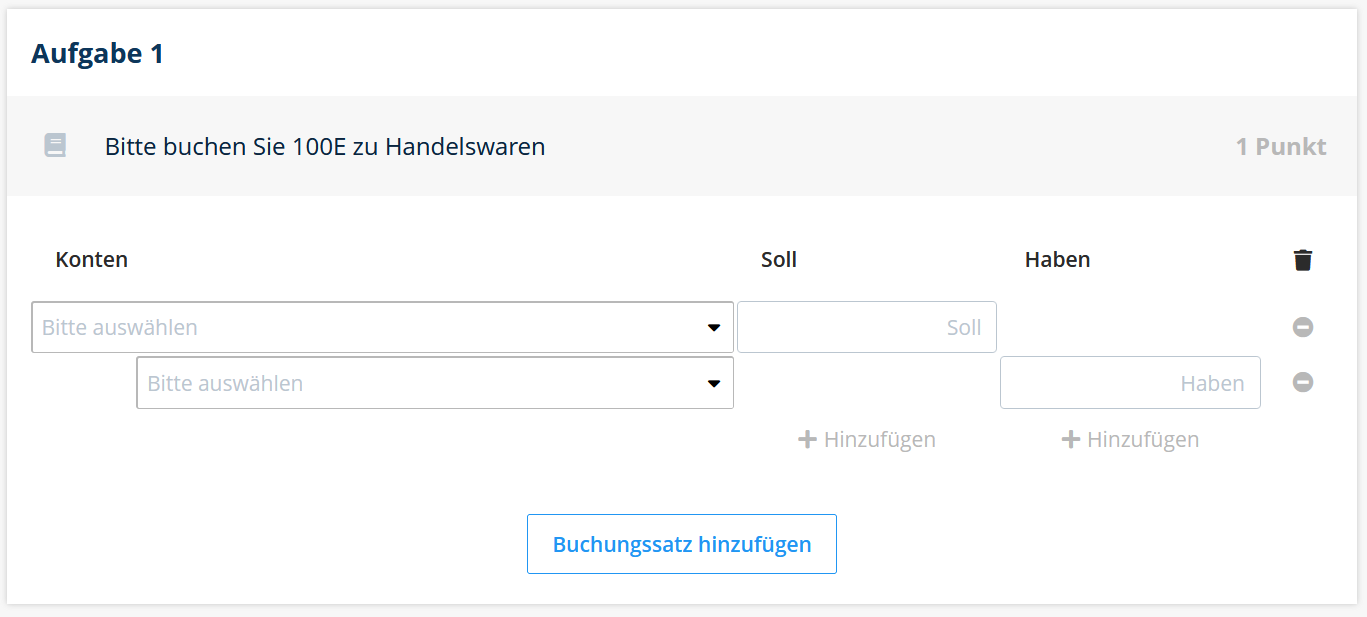
In einer Buchungssätze-Aufgabe wählen die Studierenden über ein Drop-down-Menü aus einer Reihe potentieller Buchungsposten die gemäß Aufgabenstellung korrekten Buchungsposten aus. Die Aufgabe besteht aus der Aufgabenstellung sowie einer Soll- und einer Haben-Seite.
¶ Hinweise zur Barrierefreiheit
Bei Buchungssätze-Aufgaben können unterschiedliche Eingabeformate relevant sein. Je nach Herkunft der Studierenden könnten andere Formate geläufig sein und falsche Angaben erzeugen.
Nutzen Sie einen Text-Inhaltsblock, um das geforderte Eingabeformat klar zu benennen (z.B. Datumsformat oder Zahlenformat).
¶ Buchungssätze-Aufgabe erstellen
Eine Schritt-für-Schritt-Anleitung zum Erstellen von Buchungssätze-Aufgaben finden Sie hier.
¶ Codeeingabe-Aufgabe
In einer Codeeingabe-Aufgabe tragen Studierende abhängig von einer Aufgabenstellung Code in eine vorgegebene Eingabemaske ein. Teilweise kann auch bereits ein Codefragment vorgegeben sein, das von den Studierenden ergänzt werden muss.
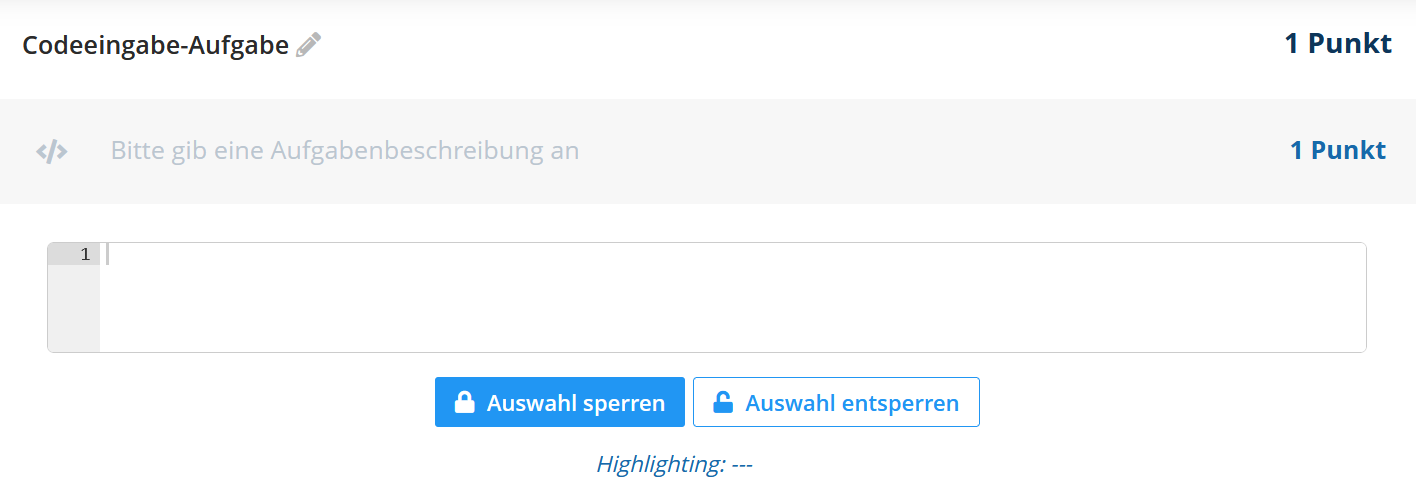
Eine Codeeingabe-Aufgabe besteht aus zwei Hauptbereichen: der Aufgabenstellung und der Codeeingabe-Maske.
Für diesen Aufgabentyp können der Korrekturdienst Python3 (Beispielaufgabe) oder der Korrekturdienst Python3 Unit Tests verwendet werden. Diese Dienste ermöglichen die automatische Bewertung der von Studierenden eingegebenen Lösungen.
¶ Hinweise zur Barrierefreiheit
Unzureichende Kontraste können für Menschen mit Sehbeeinträchtigungen problematisch sein (siehe spezifische Hinweise zu Kontrasten).
Prüfen Sie daher, ob alle Hervorhebungen einen ausreichenden Kontrast bieten. Zur besseren Lesbarkeit von Code können Sie die Syntax-Hervorhebung im Codeeingabefeld nutzen. Diese Überprüfung sollte sowohl von Ihnen als auch vom Gutachter vorgenommen werden (siehe Gutachter).
¶ Codeeingabe-Aufgabe erstellen
Eine Schritt-für-Schritt-Anleitung zum Erstellen von Codeeingabe-Aufgaben finden Sie hier.
¶ Datei-Upload-Aufgabe
Alle Informationen zur Erstellung und Nutzung von Datei-Upload-Aufgaben (Upload-Block) finden Sie im Kapitel Datei-Upload.
Hinweis:
- Bei Selfassessment-Übungen können Datei-Upload-Aufgaben nicht eingesetzt werden.
- Bei Hausübungen muss die Freischaltung einer Übung mit Upload-Aufgaben durch einen Administrator erfolgen.
¶ Einfachauswahl-Aufgabe
In einer Einfachauswahl-Aufgabe (Single-Choice) wählen die Studierenden die richtige Antwort aus einer Reihe vorgegebener Antworten aus. Die Aufgabe besteht aus der Aufgabenstellung und einem Antwortbereich mit beliebig vielen Antwortmöglichkeiten.
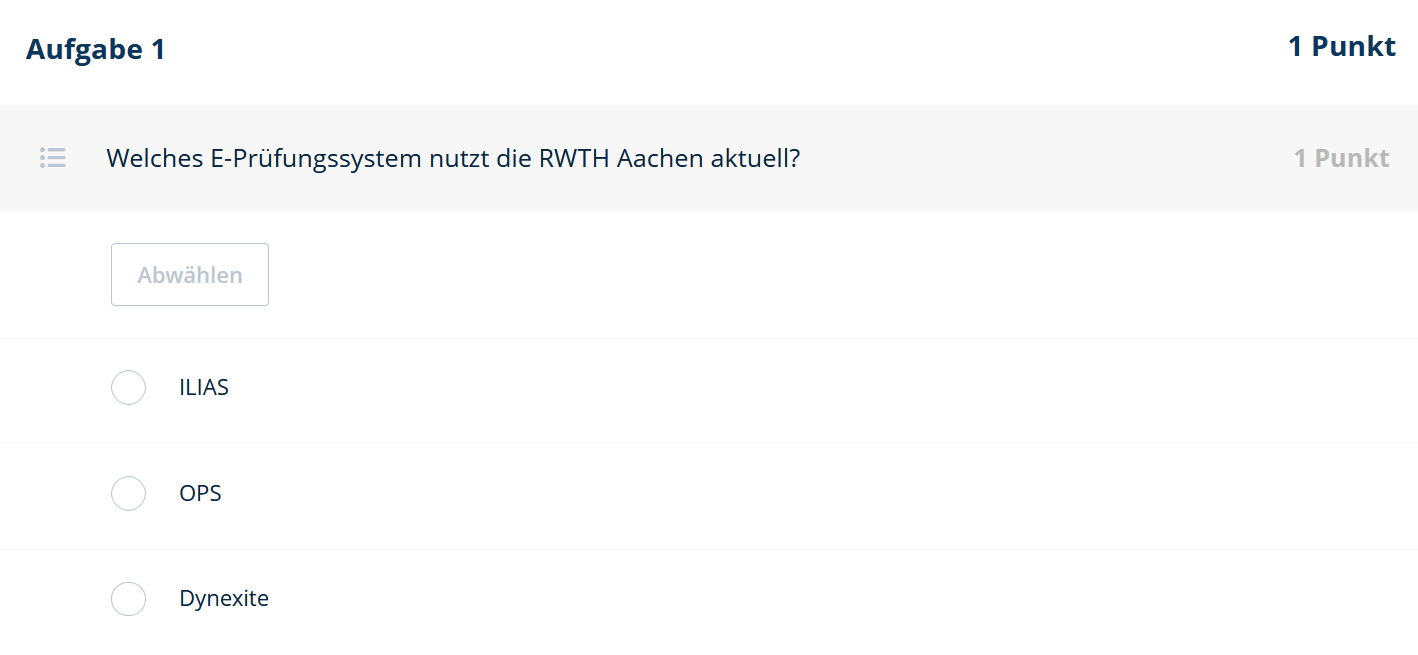
Im Unterschied zur Mehrfachauswahl-Aufgabe (Multiple-Choice) kann nur eine Antwort als richtig markiert werden. Optisch unterscheidet sich die Einfachauswahl-Aufgabe in Dynexite durch Radiobuttons von den Checkboxen der Mehrfachauswahl-Aufgaben.
Für diesen Aufgabentyp kann der Korrekturdienst Python3 genutzt werden (Beispielaufgabe). Damit ist eine automatische Bewertung der Eingaben der Studierenden möglich.
¶ Hinweise zur Barrierefreiheit
Bei Einfachauswahl-Aufgaben kann die Anordnung vieler Antwortmöglichkeiten untereinander problematisch sein. Zu langes Scrollen kann zu Fokusverlust und Konzentrationsproblemen führen.
Gestalten Sie die Antwortmöglichkeiten daher kurz und übersichtlich (siehe Hinweise zur Barrierefreiheit).
¶ Einfachauswahl-Aufgabe erstellen
Hier finden Sie ein Video-Tutorial zum Anlegen einer Einfachauswahl-Aufgabe.
Eine Schritt-für-Schritt-Anleitung zum Erstellen von Einfachauswahl-Aufgaben finden Sie hier.
¶ Ergebniseingabe-Aufgabe
In einer Ergebniseingabe-Aufgabe tragen Studierende ihre Antworten in dafür vorgesehene Lücken ein. Jede Lücke ist einer spezifischen Frages zugeordnet. Eine solche Aufgabe besteht daher aus einer allgemeinen Aufgabenbeschreibung und beliebig vielen Einzelfragen mit dazugehörigen Antwortfeldern. Diese können als Zahlen-, Text-, Auswahl- oder Formellücken konfiguriert werden.
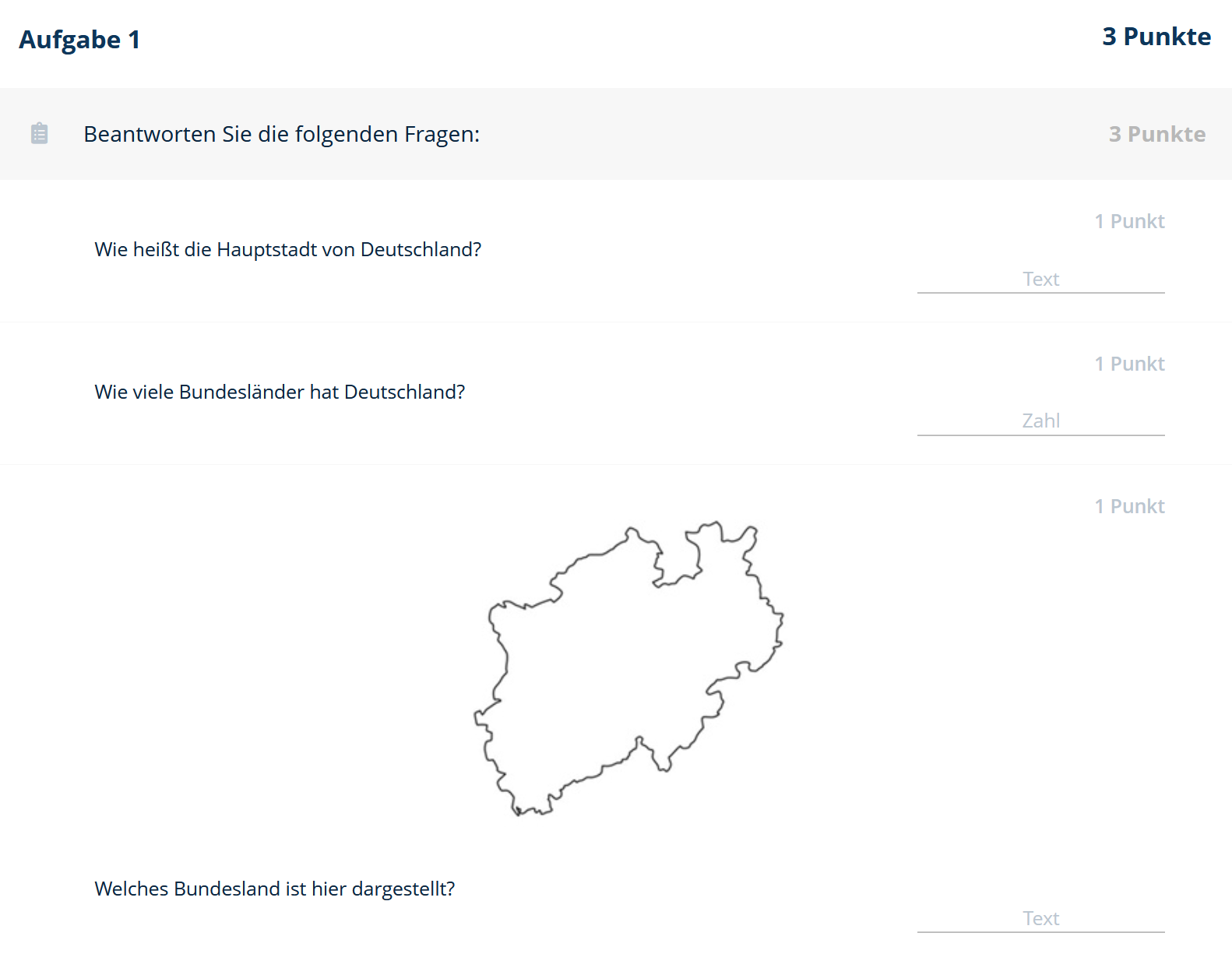
Für diesen Aufgabentyp kann der Korrekturdienst Python3 eingesetzt werden (Beispielaufgabe). Er ermöglicht die automatische Bewertung der Eingaben der Studierenden.
¶ Hinweise zur Barrierefreiheit
Da bei Ergebniseingabe-Aufgaben unterschiedliche Eingabeformate verwendet werden können, besteht das Risiko fehlerhafter Eingaben – insbesondere, wenn Studierende andere Formatkonventionen gewohnt sind.
Nutzen Sie einen Text-Inhaltsblock, um das erforderliche Eingabeformat eindeutig anzugeben (z.B. Dezimalpunkt oder Dezimalkomma).
¶ Ergebniseingabe-Aufgabe erstellen
Eine Schritt-für-Schritt-Anleitung zum Erstellen von Ergebniseingabe-Aufgaben finden Sie hier.
¶ Freitext-Aufgabe
In einer Freitext-Aufgabe beantworten die Studierenden eine Frage in einem Textfeld. Die Aufgabe besteht aus der Aufgabenstellung und einem Antwortfeld.
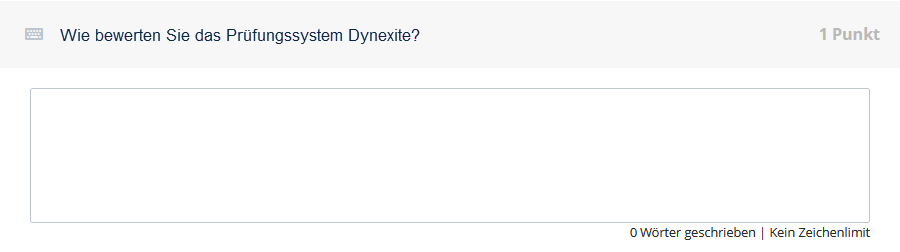
Für diesen Aufgabentyp kann der Korrekturdienst Python3 verwendet werden (Beispielaufgabe). Dieser ermöglicht eine automatische Bewertung der eingegebenen Antworten.
¶ Hinweise zur Barrierefreiheit
Freitext-Aufgaben können je nach Hardware-Ausstattung der Studierenden unterschiedlich komfortabel bearbeitet werden – insbesondere in Online-Fernprüfungen.
Wenn Studierende ein Tablet verwenden, berücksichtigen Sie die damit verbundenen erschwerten Bedingungen, z.B.
- langsamere Tippgeschwindigkeit
- mögliche visuelle Belastung (siehe Computer Vision Syndrom)
- eingeschränkte Übersicht durch die Bildschirmtastatur
- erschwertes Eingeben von LaTeX oder Programmcode, da Sonderzeichen über die Bildschirmtastatur gesucht werden müssen (siehe spezifische Hinweise zum Freitext)
Begrenzen Sie die Länge der Textantworten (siehe Hinweise zur Barrierefreiheit).
¶ Freitext-Aufgabe erstellen
Eine Schritt-für-Schritt-Anleitung zum Erstellen von Freitext-Aufgaben finden Sie hier.
¶ Hotspot-Aufgabe
In einer Hotspot-Aufgabe markieren Studierende bestimmte Bereiche in einer vorgegebenen Abbildung, z.B. einen bestimmten Landschaftstyp in einer schematischen Zeichnung. Die korrekten Bereiche werden zuvor von Ihnen festgelegt und nur Markierungen innerhalb dieser Bereiche werden als korrekt gewertet.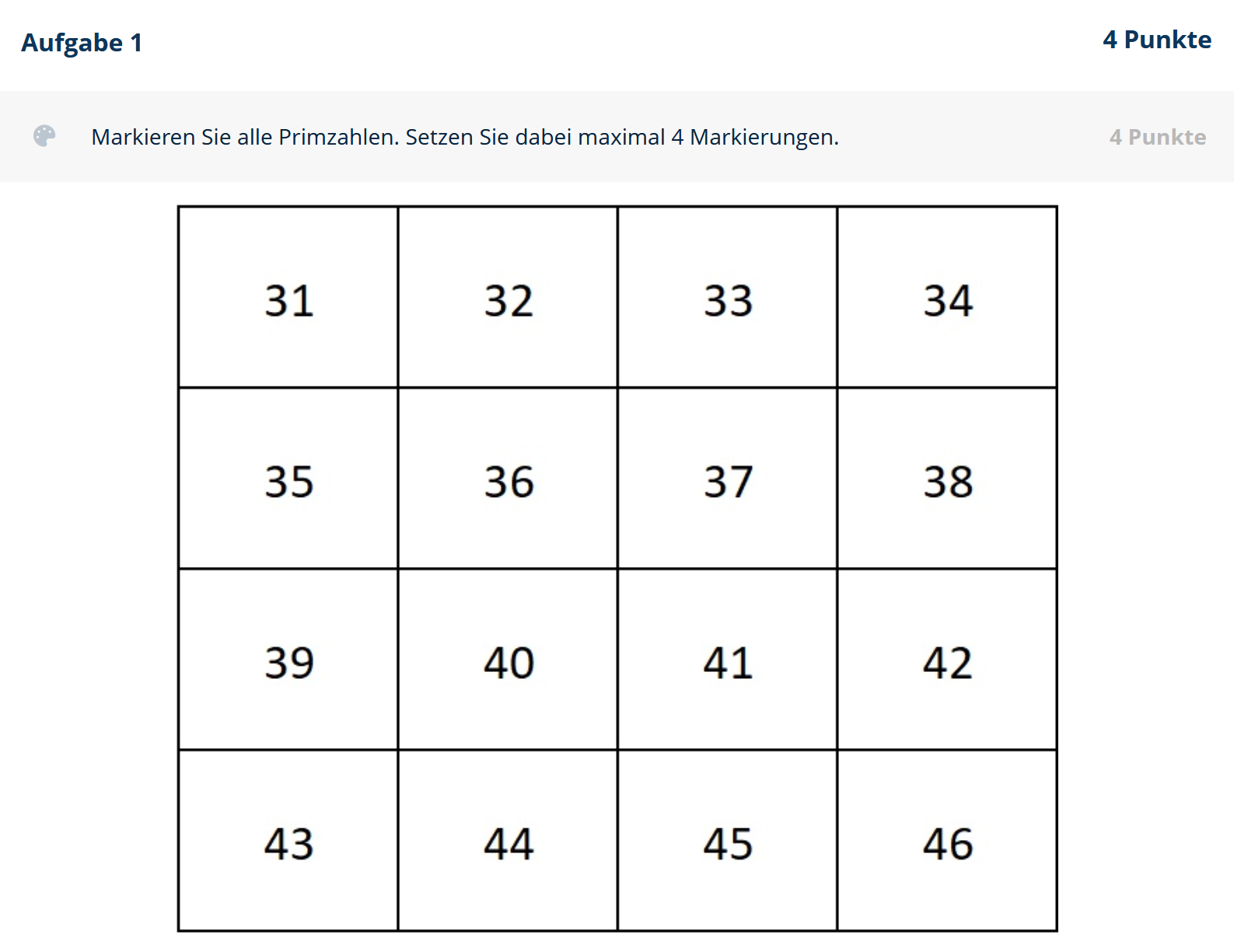
Die Aufgabe besteht aus der Aufgabenstellung und einer Abbildung.
Bei diesem Aufgabentyp ist es möglich, den Korrekturdienst Python3 zu nutzen (Beispielaufgabe), der eine automatische Bewertung der Eingaben Studierender ermöglicht.
¶ Hinweise zur Barrierefreiheit
Bei mehreren Aufgabenstellungen kann es unklar sein, welcher Hotspot zu welcher Frage gehört. Zudem können Hotspot-Aufgaben für Personen mit Sehbeeinträchtigungen und/oder motorischen Einschränkungen eine Barriere darstellen.
Erstellen Sie pro Aufgabenstellung eine separate Hotspot-Aufgabe oder begrenzen Sie die Anzahl der Hotspots auf einen pro Aufgabenstellung.
¶ Hotspot-Aufgabe erstellen
Eine Schritt-für-Schritt-Anleitung zum Erstellen von Hotspot-Aufgaben finden Sie hier.
¶ Klassifikations-Aufgabe
In einer Klassifikations-Aufgabe ordnen die Studierenden alle angegebenen Objekte oder Aussagen einer Klasse zu.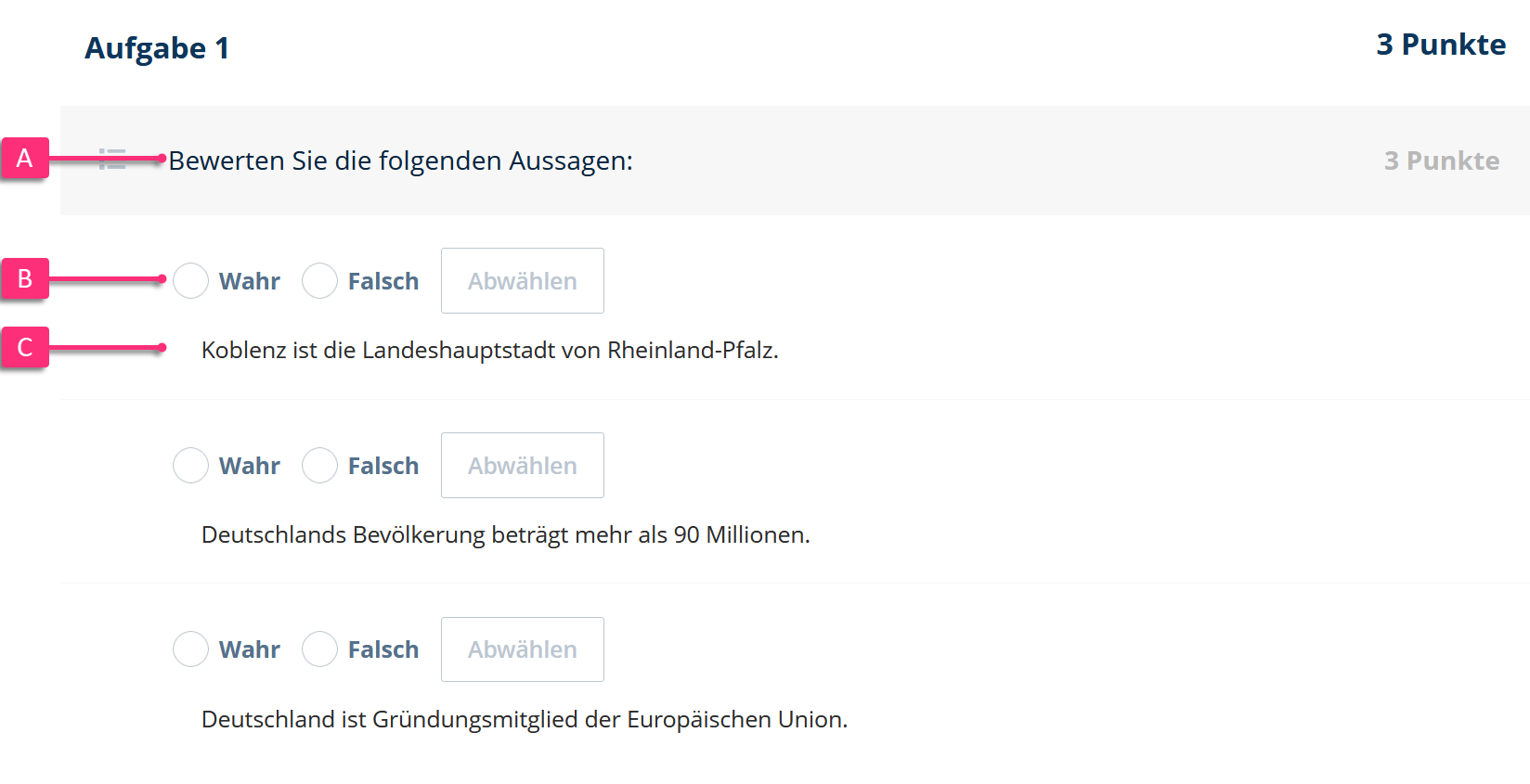
Der Eingabeblock einer Klassifikations-Aufgabe besteht aus:
| Label | Funktion |
|---|---|
|
Aufgabensbeschreibung |
|
Verschiedenen Klassen |
|
Objekte bzw. Aussagen, die einer Klasse zugeordnet werden sollen (hier: zwei Klassen: „Wahr“ und „Falsch“). |
Bei diesem Aufgabentyp ist es möglich, den Korrekturdienst Python3 zu nutzen (Beispielaufgabe). Dieser ermöglicht die automatische Bewertung der Eingaben Studierender.
¶ Hinweise zur Barrierefreiheit
Bei Klassifikations-Aufgaben kann die Anordnung vieler Aussagen untereinander problematisch sein. Zu viel Scrollen kann den Fokus der Studierenden beeinträchtigen und zu Konzentrationsproblemen führen.
Gestalten Sie die Antwortmöglichkeiten kurz und übersichtlich (siehe Hinweise zur Barrierefreiheit).
¶ Klassifikations-Aufgabe erstellen
Eine Schritt-für-Schritt-Anleitung zum Erstellen von Klassifikations-Aufgaben finden Sie hier.
¶ KPRIM-Aufgabe
In einer KPRIM-Aufgabe bewerten Studierende vier bis sechs Aussagen jeweils einzeln als richtig oder falsch. Beim Erstellen der Aufgabe können die Beschriftungen der beiden Antwortmöglichkeiten angepasst und die Bewertungsregel festgelegt werden.
Zudem können für jede Aussage Untervarianten angelegt werden. Für jede studierende Person wird dann bei jeder Aussage zufällig eine Variante ausgewählt.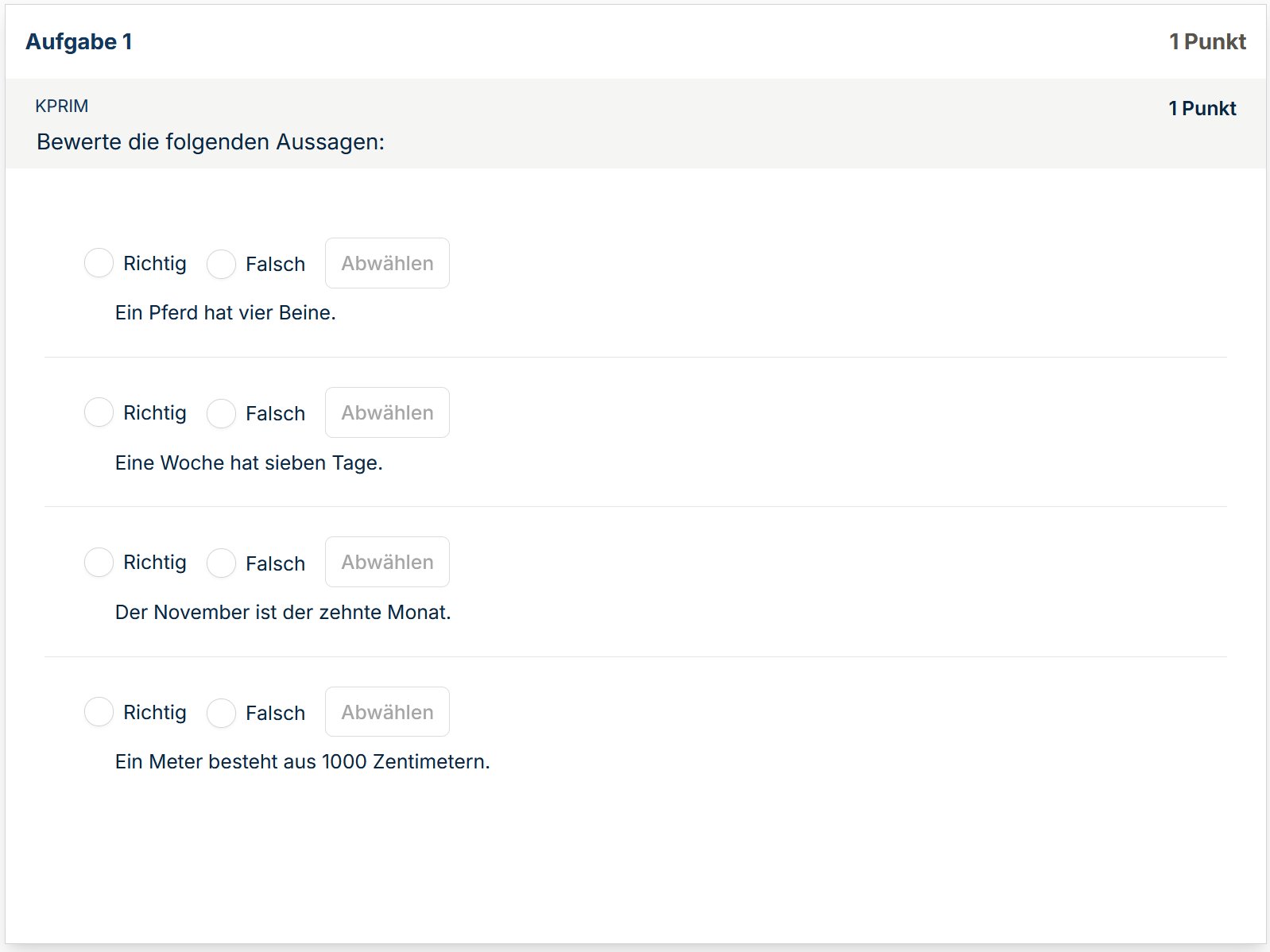
Bei diesem Aufgabentyp ist es möglich, den Korrekturdienst Python3 zu nutzen. Dieser ermöglicht die automatische Bewertung der Eingaben Studierender.
¶ KPRIM-Aufgabe erstellen
Eine Schritt-für-Schritt-Anleitung zum Erstellen von KPRIM-Aufgaben finden Sie hier.
¶ Lückentext-Aufgabe
In einer Lückentext-Aufgabe füllen die Studierenden Lücken in einem Text aus.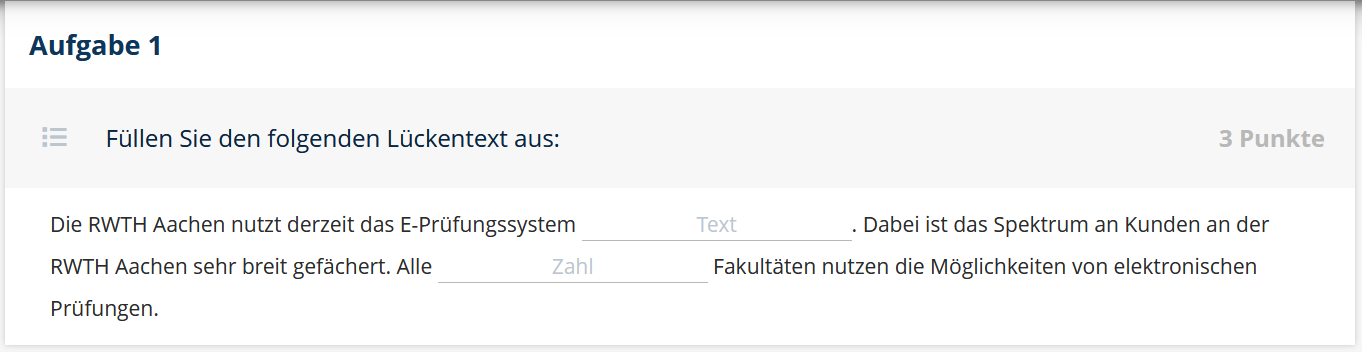
Die Aufgabe besteht aus der Aufgabenbeschreibung und dem Lückentext. Bei diesem Aufgabentyp ist es möglich, den Korrekturdienst Python3 zu nutzen (Beispielaufgabe). Dieser ermöglicht die automatische Bewertung der Eingaben Studierender.
¶ Hinweise zur Barrierefreiheit
Lückentext-Aufgaben können mitunter sehr lang und unübersichtlich sein. Zu viel Scrollen kann den Fokus der Studierenden beeinträchtigen und zu Konzentrationsproblemen führen.
Gestalten Sie die Lückentext-Aufgabe kurz und übersichtlich (siehe Hinweise zur Barrierefreiheit).
¶ Lückentext-Aufgabe erstellen
Eine Schritt-für-Schritt-Anleitung zum Erstellen von Lückentext-Aufgaben finden Sie hier.
¶ Mehrfachauswahl-Aufgabe
In einer Mehrfachauswahl-Aufgabe (Multiple-Choice) wählen Studierende aus vorgegebenen Antworten eine oder mehrere richtige Antworten aus. Die Aufgabe besteht aus einer Aufgabenstellung und einem Antwortbereich mit beliebig vielen Antwortmöglichkeiten.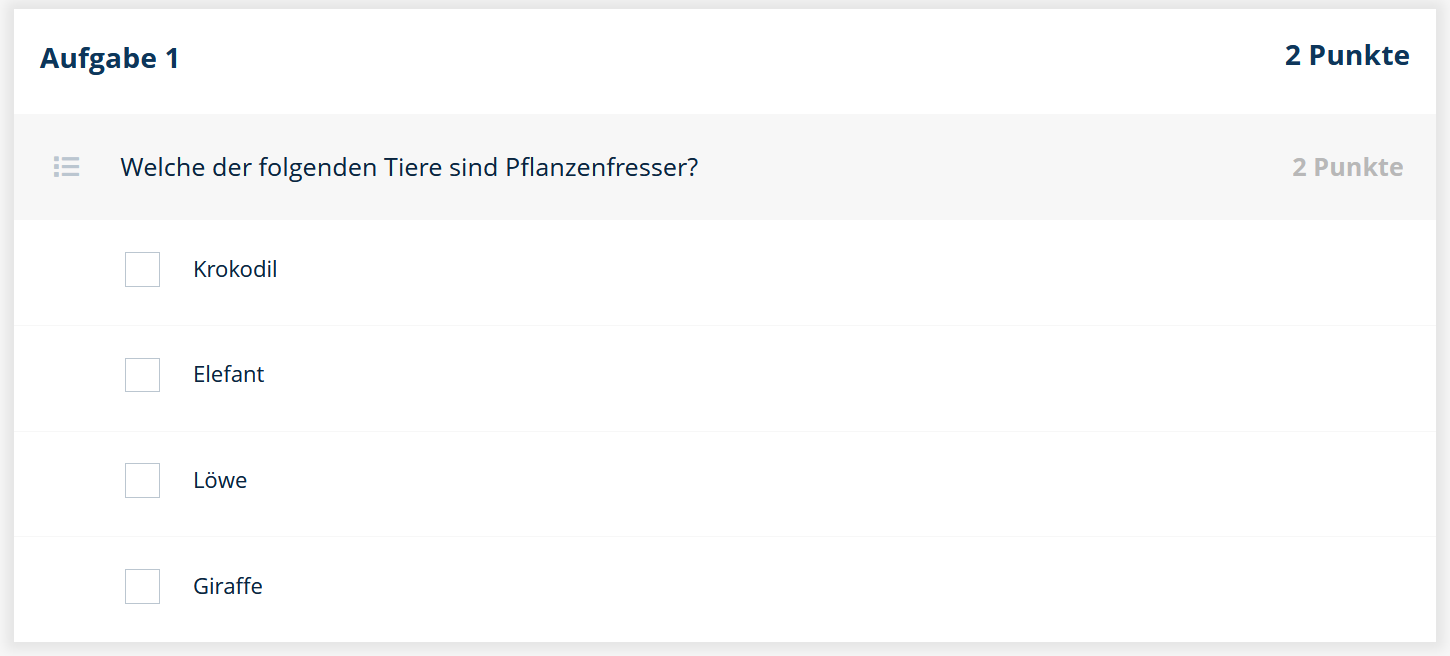
Es können mehrere oder nur eine Antworten als richtig markiert werden. Optisch unterscheiden sich Mehrfachauswahl-Aufgaben in Dynexite von Einfachauswahl-Aufgaben durch Checkboxen anstatt Radiobuttons.
Eine Mehrfachauswahl-Aufgabe wird nur dann als richtig gewertet, wenn alle richtigen und keine falschen Antworten ausgewählt wurden. Da Minuspunkte rechtlich unzulässig sind, ist dieser Aufgabentyp mit Vorsicht einzusetzen. Verwenden Sie ihn nur, wenn ausschließlich vollständig korrekte Lösungen bewertet werden sollen. Alternativ eignen sich Klassifikations-Aufgaben, da dort Teilpunkte vergeben werden können.
Bei diesem Aufgabentyp kann der Korrekturdienst Python3 zu genutzt werden (Beispielaufgabe) zur automatischen Bewertung der Eingaben Studierender.
¶ Hinweise zur Barrierefreiheit
Viele untereinander angeordnete Antwortmöglichkeiten können die Barrierefreiheit beeinträchtigen und durch vermehrtes Scrollen zu Fokus- und Konzentrationsverlust führen.
Gestalten Sie die Antwortmöglichkeiten kurz und übersichtlich (siehe Hinweise zur Barrierefreiheit).
¶ Mehrfachauswahl-Aufgabe erstellen
Eine Schritt-für-Schritt-Anleitung zum Erstellen von Mehrfachauswahl-Aufgaben finden Sie hier.
¶ Moodle-STACK-Aufgabe
(English translation: moodle_stack_en.pdf)
Der Aufgabentyp Moodle-STACK eignet sich besonders gut für Aufgaben mit mathematischem oder technischem Schwerpunkt. Antworten können in Form mathematischer Ausdrücke erfolgen und werden mithilfe eines Computer-Algebra-Systems (CAS) ausgewertet. Während der Eingabe erhalten Studierende live syntaktisches Feedback, z.B. bei Tippfehlern in LaTeX-Befehlen.
Eine ausführliche STACK-Dokumentation finden Sie hier.
Prüfungen mit Aufgaben, die Live-Interaktion enthalten, sind im Prüfungsentwurf und auf der Prüfungskachel durch das Symbol
gekennzeichnet. Die Live-Interaktion ermöglicht es, Syntaxfehler bereits während der Bearbeitung zu erkennen und die Studierenden darauf hinzuweisen (z.B. bei einer falschen Schreibweise eines Terms).
`
Bei der Nutzung von STACK in Dynexite sollten Sie Ihre Aufgaben intensiv testen. Der Einsatz von STACK/Dynexite in Prüfungen und Hausübungen ist frühzeitig mit dem E-Prüfungsteam (RWTH-spezifische Information) abzustimmen.
¶ Moodle-STACK-Aufgabe erstellen
Eine Schritt-für-Schritt-Anleitung zum Erstellen von Moodle-STACK-Aufgaben finden Sie hier.
¶ Zu beachten
- Ein Import von Aufgaben, die JavaScript enthalten, ist nicht möglich.
- Fragen mit Randomisierung erfordern die Nutzung von deployed variants. Varianten müssen bereits in Moodle erstellt werden.
- Eine Bewertung von STACK-Aufgaben erfolgt nur, wenn alle Antwortfelder von den Studierenden ausgefüllt wurden.
- In der Darstellung in Dynexite können kleinere visuelle Abweichungen auftreten.
Definieren Sie vor dem Import der Moodle-XML-Datei in Dynexite Testfälle (vgl. Dokumentation). Diese Tests dienen der Qualitätssicherung Ihrer Frage und funktionieren ähnlich wie Unit Tests in der Softwareentwicklung, um die einwandfreie Funktion der Frage zu prüfen.
¶ Tabellenlücken-Aufgabe
Bei einer Tabellenlücken-Aufgabe bearbeiten Studierende eine Tabelle mit auszufüllenden Lücken. Die Zellen können als Zahlen-, Text-, Auswahl- oder Formellücken konfiguriert werden.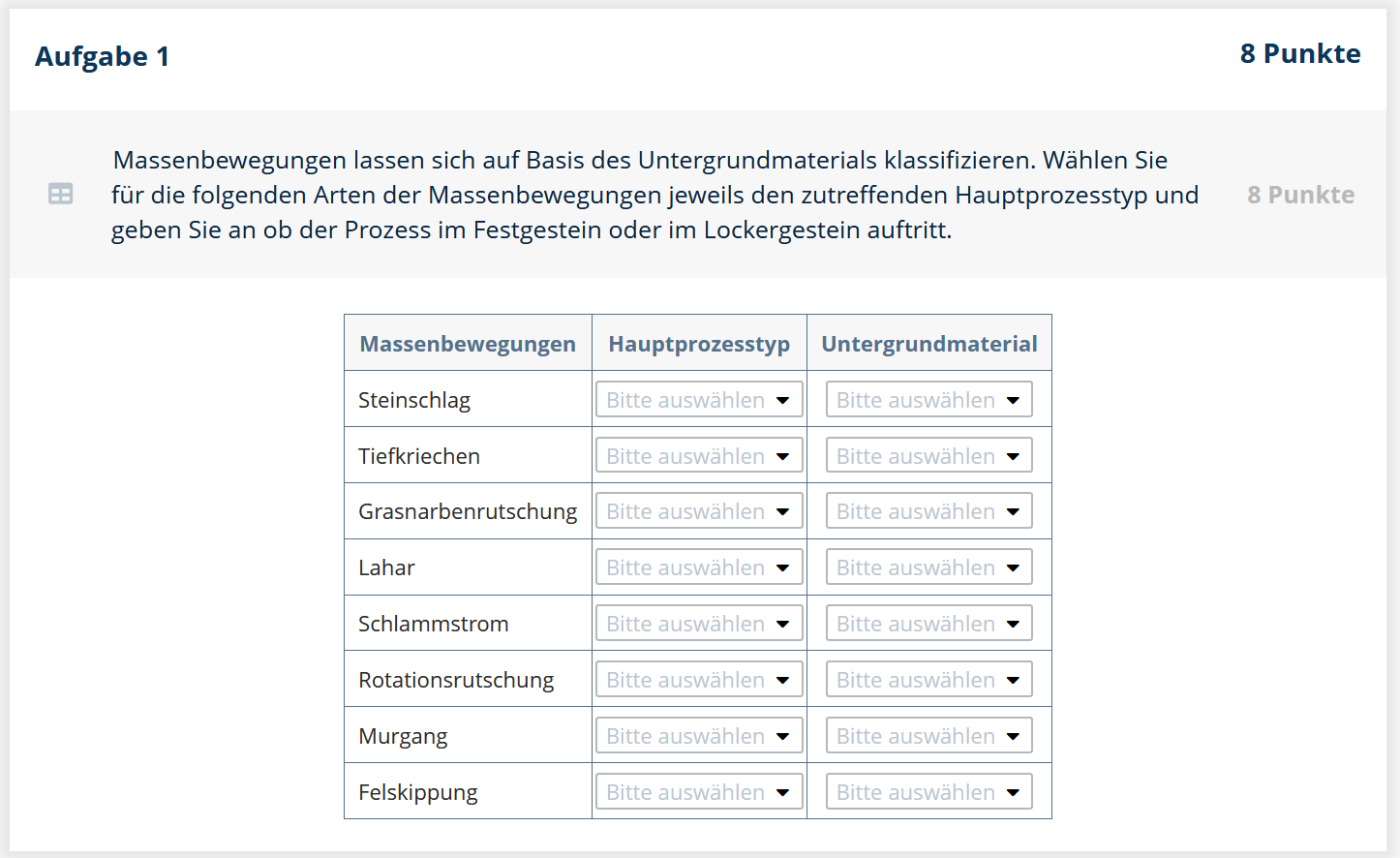
Die Aufgabe besteht aus einer Fragestellung und einer Tabelle mit definierten Lücken.
Bei diesem Aufgabentyp kann der Korrekturdienst Python3 genutzt werden (Beispielaufgabe) zur automatischen Bewertung der Eingaben Studierender.
¶ Hinweise zur Barrierefreiheit
Große oder komplexe Tabellen können unübersichtlich sein und durch vermehrtes Scrollen zu Fokus- und Konzentrationsverlust führen.
Gestalten Sie Tabellen kurz und übersichtlich (siehe Hinweise zur Barrierefreiheit).
Teilen Sie komplexe Tabellen möglichst in mehrere kleinere Tabellen auf (siehe spezifische Hinweise zu Tabellen bzw. Inhaltsblock Tabelle).
Prüfen Sie (auf kleinem Bildschirm/Bildschirm mit geringer Auflösung), ob die Tabelle ohne horizontales Scrolling gut lesbar ist (siehe spezifische Hinweise zur Vorschau).
¶ Tabellenlücken-Aufgabe erstellen
Eine Schritt-für-Schritt-Anleitung zum Erstellen von Tabellenlücken-Aufgaben finden Sie hier.
¶ Zuordnungs-Aufgabe
Bei einer Zuordnungsaufgabe müssen Studierende einer Reihe von Begriffen die passenden Definitionen zuordnen. Die Definitionen können in verschiedenen Formaten vorliegen – etwa als Text, Bild, Audio-, Videodatei oder Code.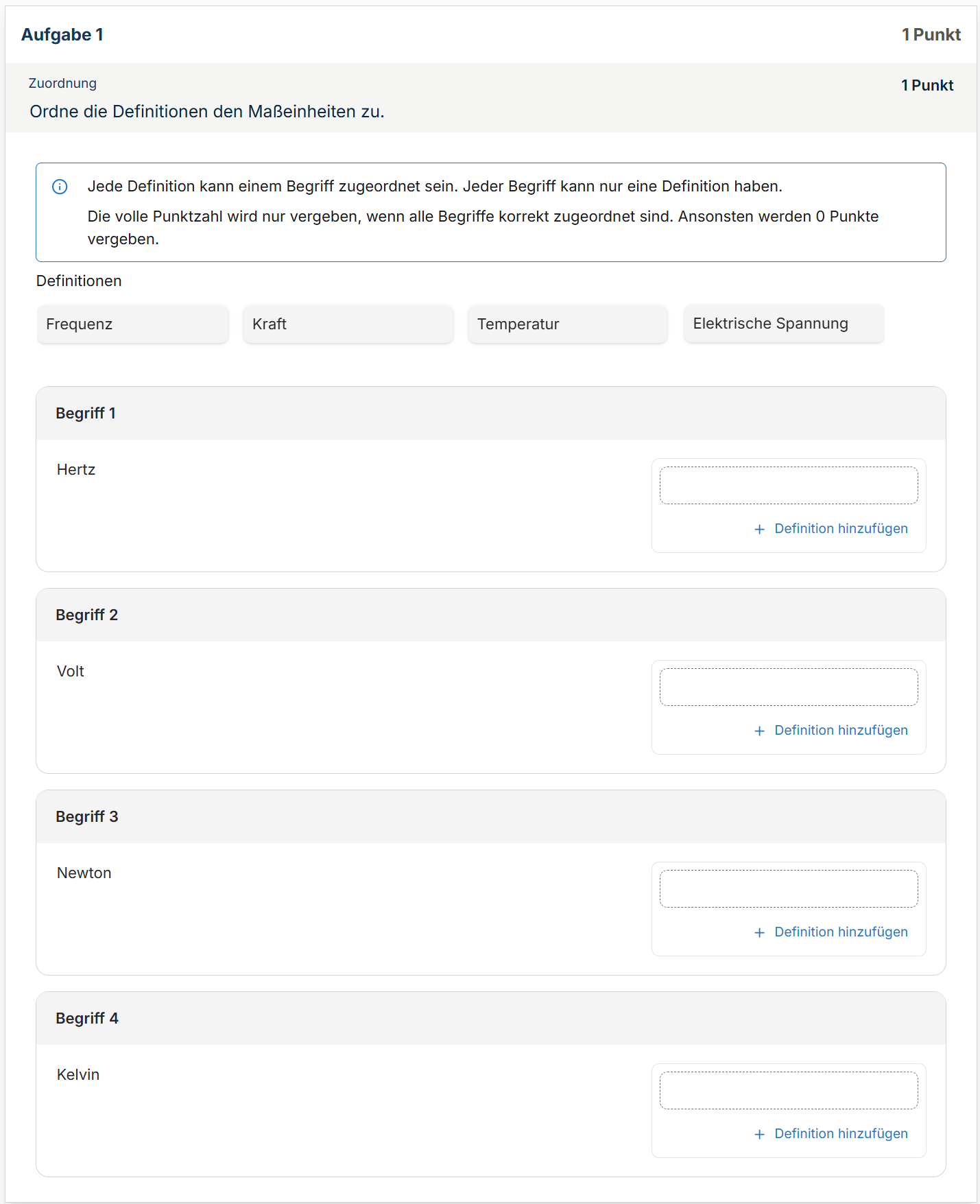
Für die Bewertung kann ausgewählt werden, ob die Aufgabe nur bei vollständig korrekter Zuordnung mit Punkten bewertet wird oder ob es Teilpunkte pro Begriff bzw. pro Zuordnung gibt. Auch der Zuordnungsmodus (z. B. ob ein Begriff nur eine oder mehrere Definitionen annehmen darf) ist konfigurierbar.
Bei diesem Aufgabentyp kann der Korrekturdienst Python3 genutzt werden (Beispielaufgabe) zur automatischen Bewertung der Eingaben Studierender.
¶ Zuordnungs-Aufgabe erstellen
Eine Schritt-für-Schritt-Anleitung zum Erstellen von Zuordnungs-Aufgaben finden Sie hier.
¶ Punktevergabe bei älteren Aufgaben (vor v3.1) mit Teilpunkten
Hinweis: Gilt nur für Aufgaben, die vor Dynexite v3.1 (Januar 2024) erstellt wurden!
Bei älteren Aufgaben mit mehreren Teilaufgaben (z.B. Lückentext-Aufgaben) kann es durch interne Rundungen vorkommen, dass die Gesamtpunktzahl von der Anzeige in der Vorschau oder während der Prüfung abweicht. Dies betrifft insbesondere Aufgaben, bei denen Teilpunkte mit drei Nachkommastellen vergeben werden (z. B. 0,333 Punkte pro Lücke).
Beispiel:
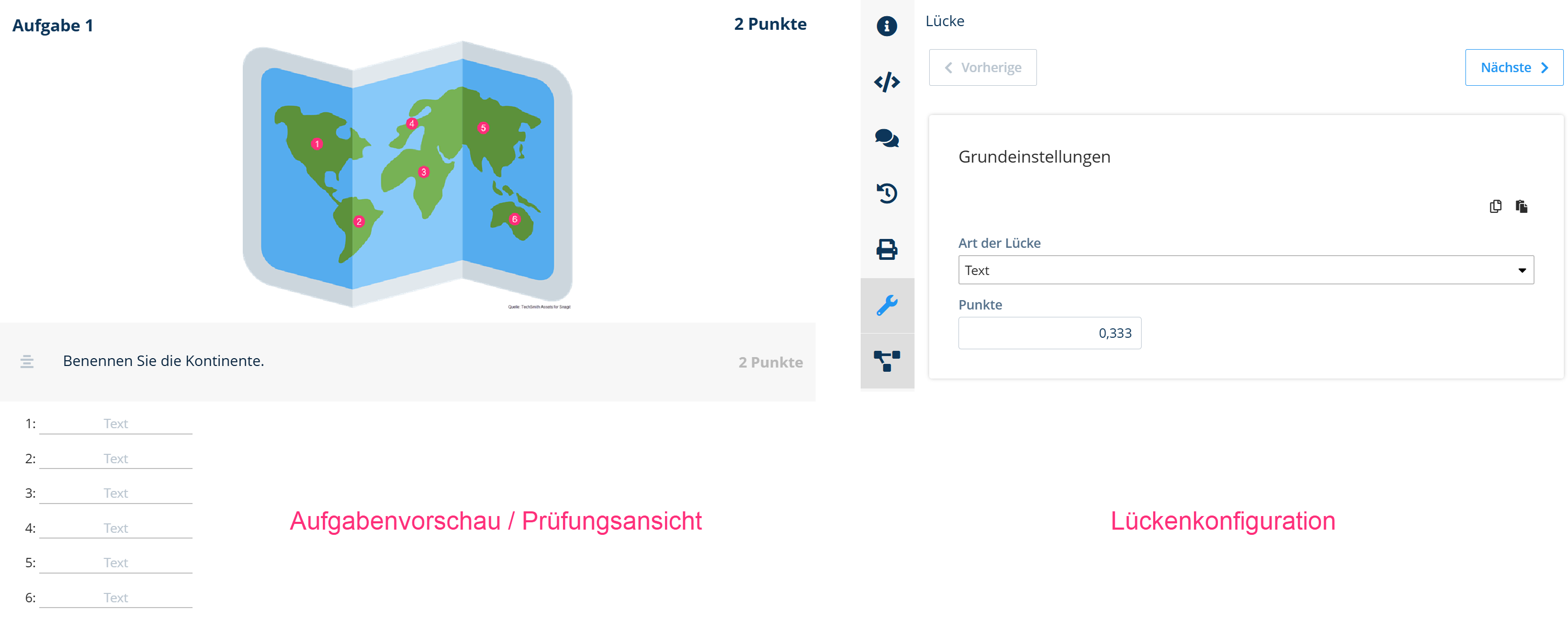
Die Aufgabe wird automatisch mit 2 Gesamtpunkten angezeigt (6 × 0,333 ≈ 1,998, aufgerundet auf 2). Wurden in der Prüfung z.B. 3 der 6 Lücken korrekt gelöst, betragen die Teilpunkte dafür 3 × 0,333 = 0,999 Punkte. Dynexite rundet die angezeigte Punktzahl auf 2 Nachkommastellen: 0,99 von 2 Punkten werden angezeigt.
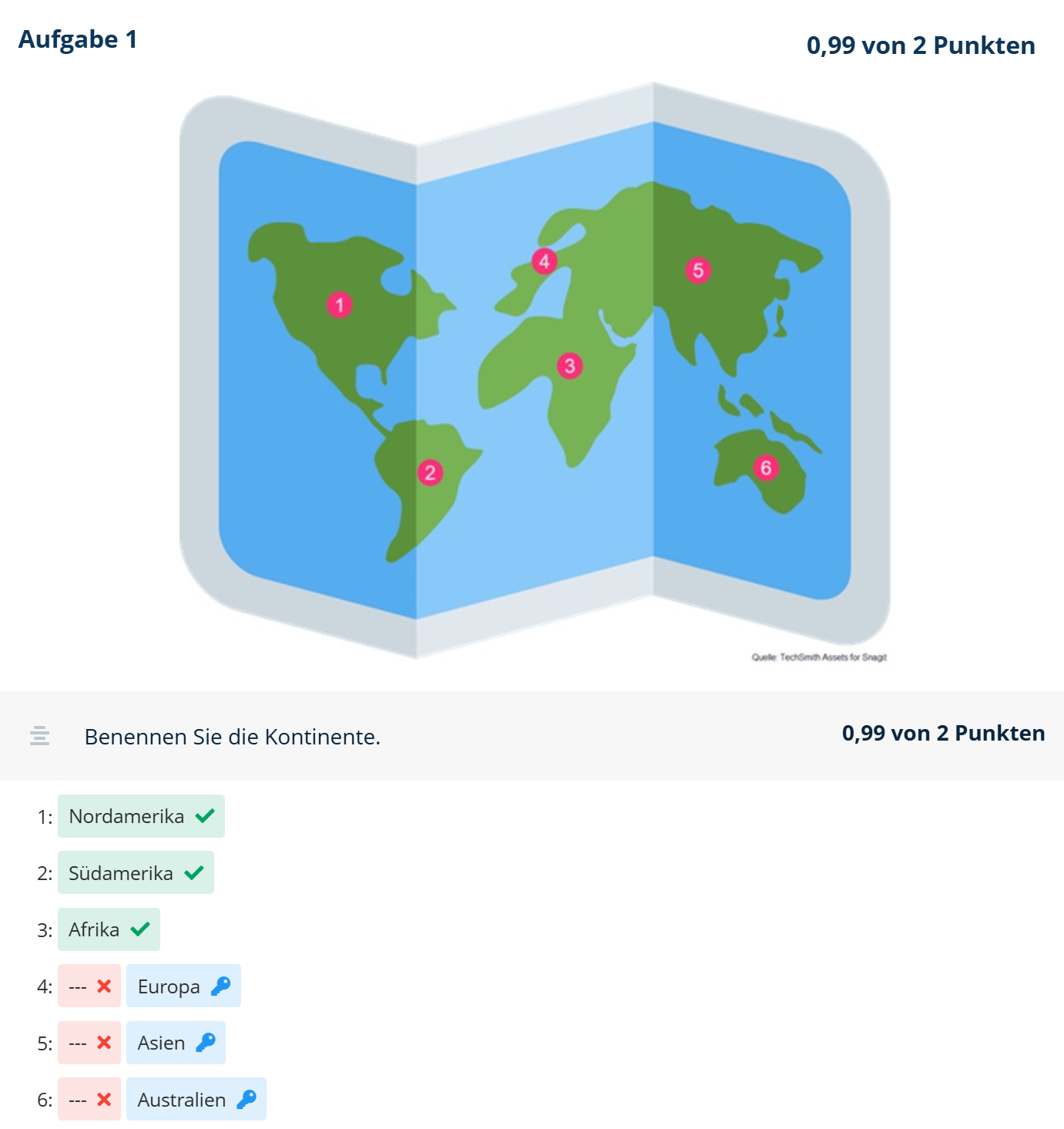
Berücksichtigen Sie dies bei der Verwendung älterer Aufgaben. Ab Dynexite v3.1 können Teilpunkte nur noch mit maximal zwei Nachkommastellen vergeben werden.
¶ Weitere Funktionen
- Aufgaben testen und ins Gutachten stellen.
- Aufgabenblöcke verschieben.
- Lösungsweg zu Aufgaben hinzufügen.
- Fehlermeldungen bearbeiten.
- Aufgaben klonen.
- Aufgaben suchen.
- Aufgaben bearbeiten.
- Aufgaben archivieren.
- Archivierte Aufgaben wiederherstellen.
- Aufgaben löschen.
- Aufgaben exportieren.
- Aufgaben importieren.
¶ Aufgaben testen und ins Gutachten stellen
Nachdem Sie eine Aufgabe erstellt haben, testen Sie diese zunächst in der Vorschau.
Vorgehensweise zum Testen einer Aufgabe:
1. Vorschau öffnen:
Öffnen Sie die Aufgabe und klicken Sie auf Vorschau.
2. Lösung abgeben:
Klicken Sie auf Abgeben, um die Lösung und die erzielten Punkte zu sehen. Der Button ändert sich danach in Zurücksetzen.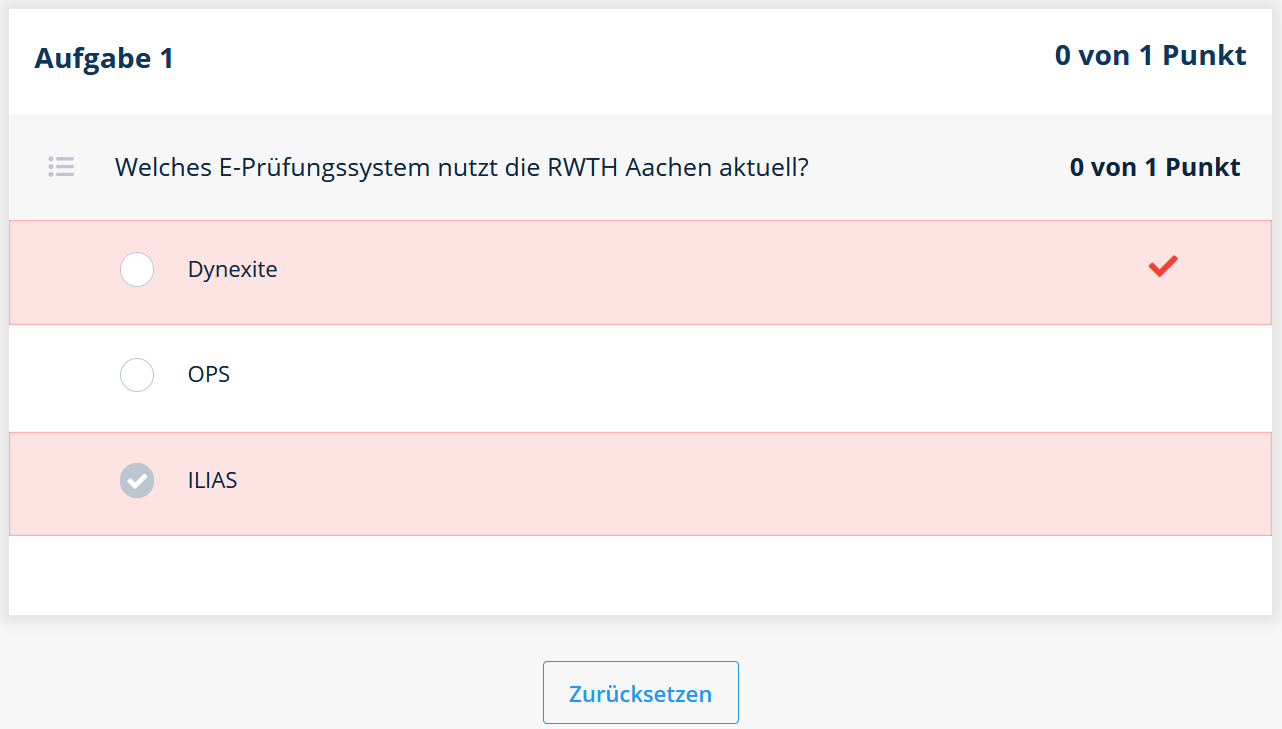
3. Aufgabe erneut testen:
Möchten Sie die Aufgabe erneut testen, klicken Sie auf Zurücksetzen. Bei parametrisierten Aufgaben werden neue Werte geladen; bei statischen Aufgaben ändert sich ggf. nur die Reihenfolge der Antwortmöglichkeiten.
4. Vorschau verlassen:
Verlassen Sie die Vorschau über den Pfeil oben links oder den Zurück-Button Ihres Browsers.
Prüfen Sie Aufgaben idealerweise mit Positiv- und Negativtests:
- Positivtest: Richtige Antworten eingeben und überprüfen, ob volle Punktzahl erreicht wird und die richtigen Antworten eingestellt sind.
- Negativtest: Alle Antworten falsch eingeben. Werden dennoch Punkte erzielt, überprüfen Sie die Aufgabe, da vermutlich eine falsche Lösung als richtig deklariert wurde.
5. Aufgabe ins Gutachten stellen:
Starten Sie die Begutachtung über den Button Gutachten.
¶ Hinweise zur Barrierefreiheit
Beim Testen einer Aufgabe auf Barrierefreiheit sollten folgende Aspekte beachtet werden:
- Kontrast
- Verständlichkeit
- Klarheit des Eingabeformats
- Darstellung (auch auf kleinen Bildschirmen oder Tablets prüfen, wenn erlaubt; s. spezifische Hinweise zur Testung).
¶ Aufgabenblöcke verschieben
So verschieben Sie einen Aufgabenblock:
1. Aufgabenblock auswählen:
Klicken Sie den Block an. Am rechten Rand erscheint ein Menü mit einem Steuerkreuz.
2. Block verschieben:
Klicken Sie auf das Steuerkreuz und halten Sie die linke Maustaste gedrückt. Ziehen Sie den Aufgabenblock an die gewünschte Position.
3. Verschieben abschließen:
Lassen Sie die linke Maustaste los. 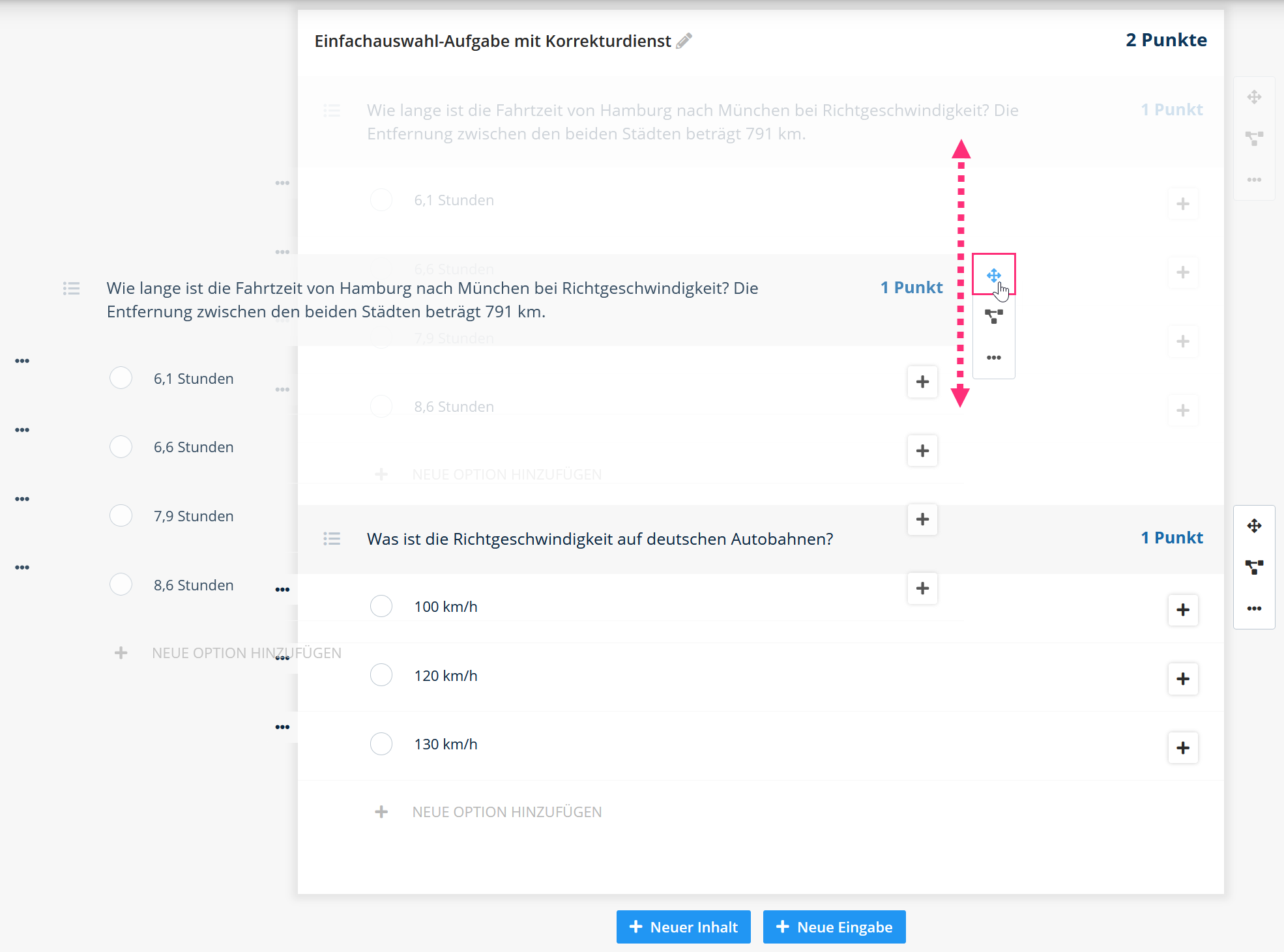
¶ Lösungsweg (Musterlösung) hinzufügen
Ein Lösungsweg ist während der Korrektur und - abhängig von Ihrer Konfiguration - während der Einsicht unterhalb der Aufgabe sichtbar. Sie können ihn mit Informationen zum Verständnis der Lösung in einem von Ihnen gewählten Format füllen.
So fügen Sie einen Lösungsweg hinzu: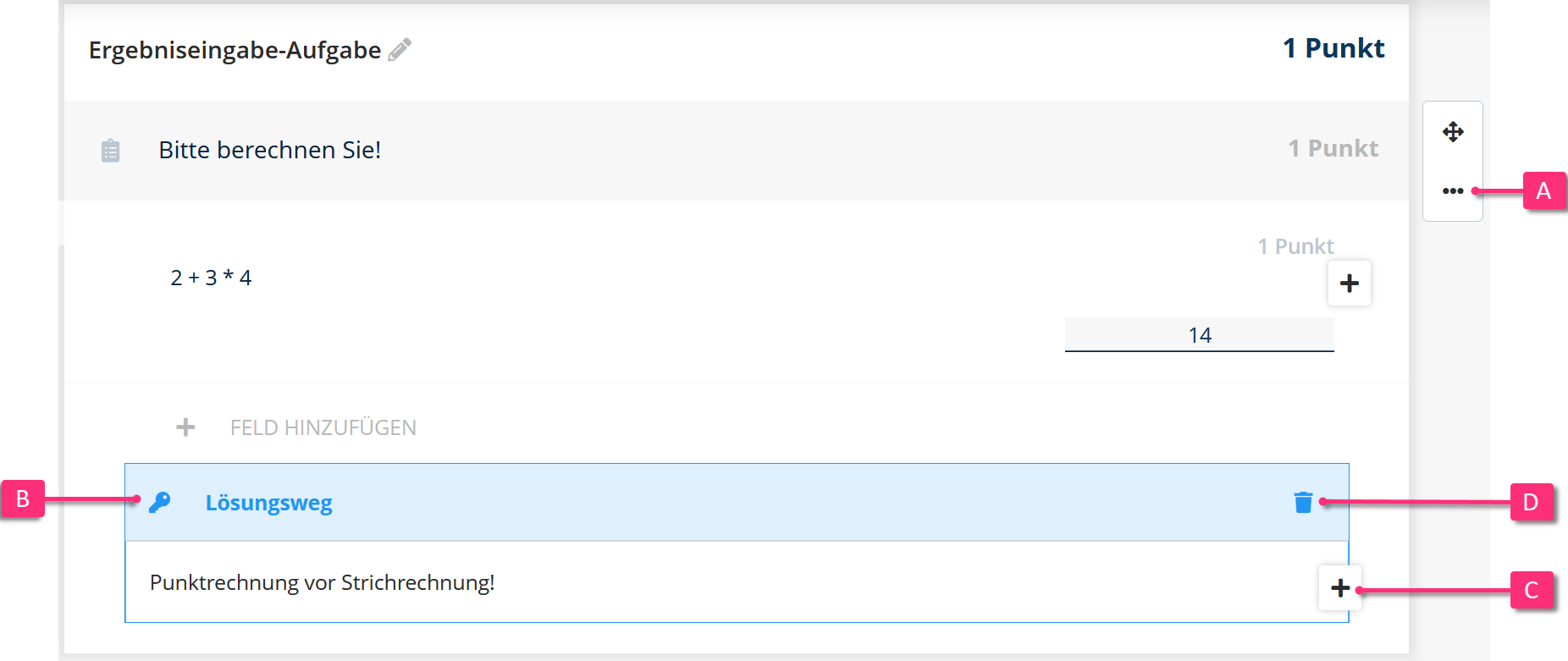
1. Lösungsweg erstellen:
Klicken Sie auf den Aufgabenblock und dann auf … (A). Wählen Sie Lösungsweg hinzufügen. Unterhalb der Aufgabe erscheint der Kasten Lösungsweg (B).
2. Inhalt eingeben:
Geben Sie den Lösungsweg ein. Standardmäßig ist der Inhaltstyp „Text“ ausgewählt. Um weitere Inhalte hinzufügen (z.B. Bild oder Datei), klicken Sie auf + (C) und wählen das gewünschte Format.
3. Lösungsweg entfernen (optional):
Um den Lösungsweg zu entfernen, klicken Sie auf das Mülleimer-Symbol (D).
Um zu verhindern, dass Studierende die Informationen sehen, deaktivieren Sie beim Konfigurieren der Einsicht (siehe Schritt 3) die Checkbox Lösungen anzeigen.
Beachten Sie, dass der Lösungweg nach Durchführen der Prüfung nicht mehr angepasst werden kann.
¶ Fehlermeldungen bearbeiten
Ein roter Punkt neben einer Aufgabe zeigt an, dass eine Aufgabe noch formativ fehlerhaft ist und bearbeitet werden muss.
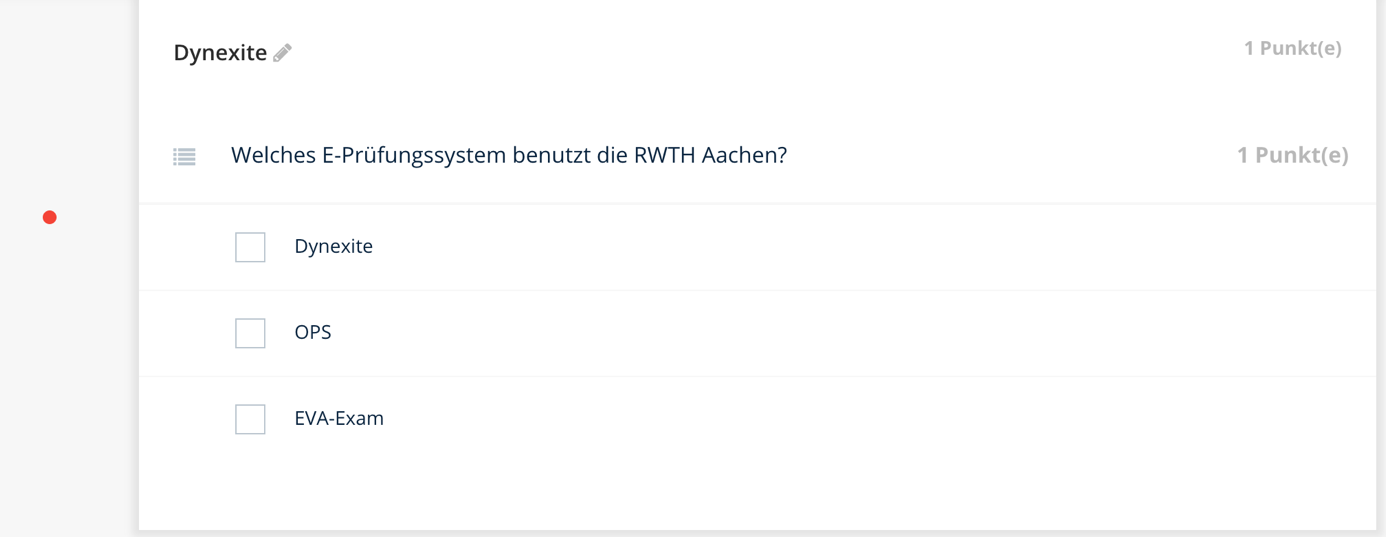
Im obigen Screenshot zeigt der rote Punkt an, dass bisher keine korrekte Antwort markiert wurde.
Halten Sie den Mauszeiger über den roten Punkt, um Informationen zum Fehler zu erhalten.
Sollte ein Fehler in einer Aufgabe nicht auffallen bevor sie ins Gutachten gestellt wird, wird die Aufgabe mit dem Status Fehlerhaft versehen (sichtbar auch in der Querleiste oberhalb der Aufgabenliste). Solange eine Aufgabe den Status Fehlerhaft hat, kann sie nicht für das Gutachten freigegeben werden.
¶ Aufgaben klonen
So klonen (duplizieren) Sie eine Aufgabe:
1. Vorschau öffnen:
Klicken Sie in der Aufgabenliste auf … und wählen Sie Klonen. 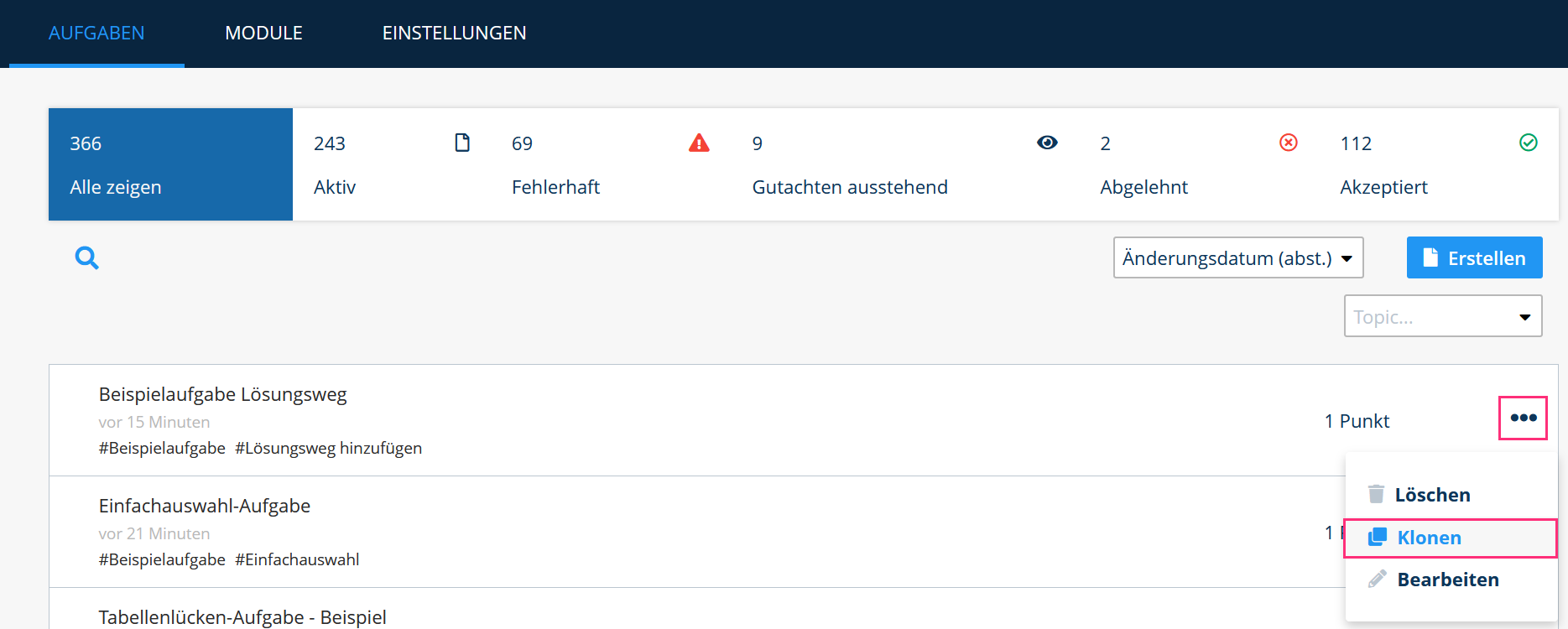
Das Fenster Aufgabe klonen öffnet sich.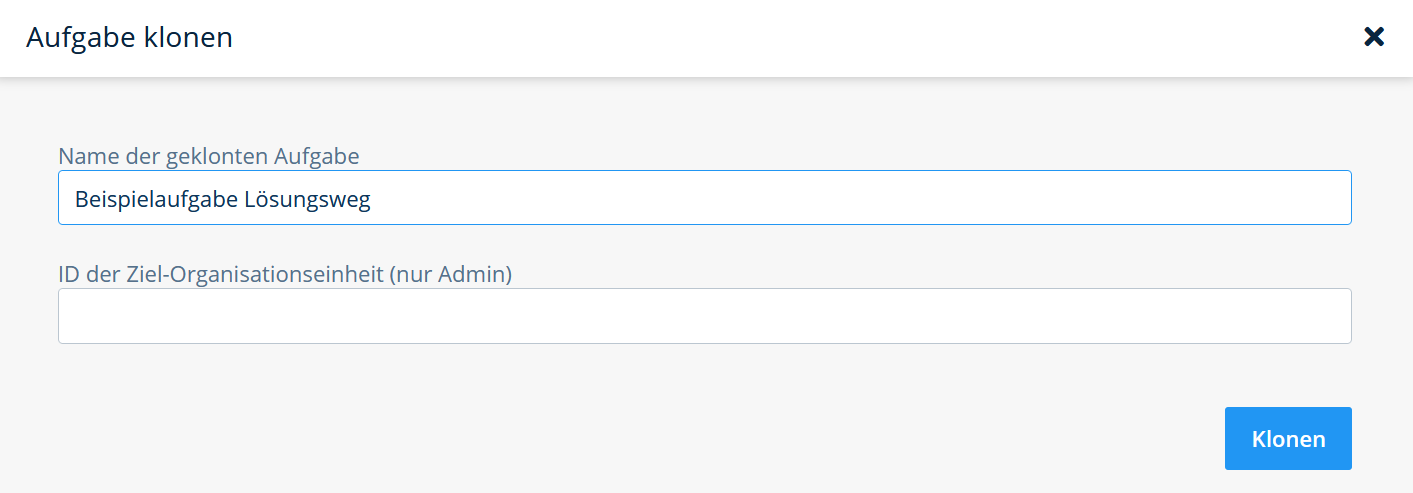
2. Name anpassen:
Der ursprüngliche Aufgabenname steht im Feld Name der geklonten Aufgabe. Ändern Sie ihn, um doppelte Aufgabennamen in Ihrer Organisationseinheit zu vermeiden.
3. Aufgabe klonen:
Klicken Sie auf Klonen, um die Aufgabe innerhalb Ihrer Organisationseinheit zu duplizieren.
Änderungen an der geklonten Aufgabe wirken sich nicht auf die Originalaufgabe aus und umgekehrt. Nur Benutzer mit der Rolle Administrator können Aufgaben in andere Organisationseinheiten klonen. Gutachten werden beim Klonen in andere Organisationseinheiten nicht übernommen. Nutzen Sie dafür die Funktion Aufgaben exportieren (ab der Rolle Manager).
RWTH-spezifische Information: Kontaktieren Sie das E-Prüfungsteam, wenn Aufgaben in eine andere Organisationseinheit kopiert werden sollen.
Hinweis für Nutzer mit der Rolle Administrator: Um eine Aufgabe in eine andere Organisationseinheit zu klonen, benötigen Sie die ID der Ziel-Organisationseinheit. Diese finden Sie im Register Administration unter Organisationseinheiten über die Suchfunktion. Alternativ, insbesondere bei mehreren Aufgaben, nutzen Sie den Aufgabenimport-/export.
¶ Hinweise zur Barrierefreiheit
Die Klon-Funktion eignet sich, um Aufgaben für barrierearme Prüfungsvarianten zu erstellen, z.B. mit Ersatzfragen für Personen mit Beeinträchtigungen.
Dieses Vorgehen sollte zuvor mit dem Prüfungsamt abgestimmt werden. Problematische Fragen der regulären Prüfung können durch barriereärmere Varianten ersetzt werden, z.B. Aufgaben ohne Bilder.
¶ Aufgaben suchen
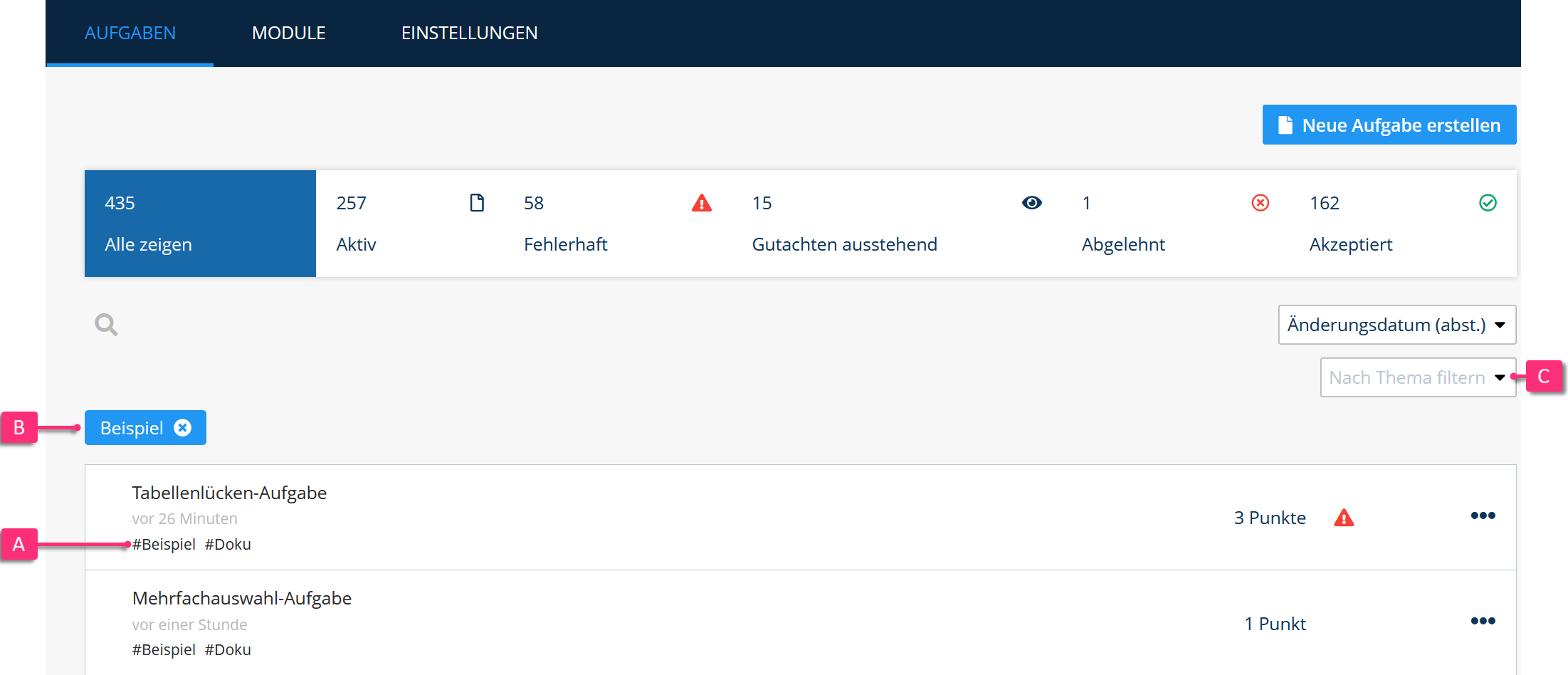
Sie können Aufgaben mithilfe der während der Aufgabenerstellung vergebenen Stichwörter unter Themen suchen oder nach bestimmten Aufgaben filtern:
| Label | Funktion |
|---|---|
|
Klicken Sie in der Aufgabenliste auf ein Stichwort, um nur Aufgaben mit diesem Stichwort anzuzeigen. |
|
Das aktuell verwendete Stichwort wird oberhalb der Aufgabenliste angezeigt. Mehrere Filter sind gleichzeitig möglich. Zum Entfernen eines Filters klicken Sie auf das x neben dem Stichwort. |
|
Über das Drop-down-Menü Nach Thema filtern können Sie alternativ aus allen angelegten Stichwörtern einen Filter auswählen. |
¶ Hinweise zur Barrierefreiheit
Um die Barrierefreiheit zu verbessern, können problematische Aufgaben mit einem speziellen Stichwort markiert werden - ebenso wie barrierefreie Alternativen. So lassen sich gezielt Aufgaben suchen und barrierefreie Varianten erzeugen.
¶ Aufgaben bearbeiten
Um eine Aufgabe zu bearbeiten, klicken Sie in der Aufgabenliste auf … neben der Aufgabe und wählen Sie Bearbeiten. Alternativ können Sie die Aufgabe direkt anklicken.
¶ Aufgabe archivieren
Eine Aufgabe kann nicht direkt gelöscht werden, sondern wird zunächst archiviert. Dabei wird sie in das Aufgabenarchiv einer Organisationseinheit verschoben. Aus dem Archiv kann die Aufgabe entweder wiederhergestellt oder endgültig gelöscht werden.
Können Sie eine Aufgabe nicht archivieren, besitzt Ihre Benutzerrolle nicht die entsprechenden Rechte.
Es gibt zwei Möglichkeiten, eine Aufgabe zu archivieren:
¶ 1. Im Register „Aufgaben“
Klicken Sie in der Aufgabenliste auf … neben einer Aufgabe und wählen Sie Archivieren: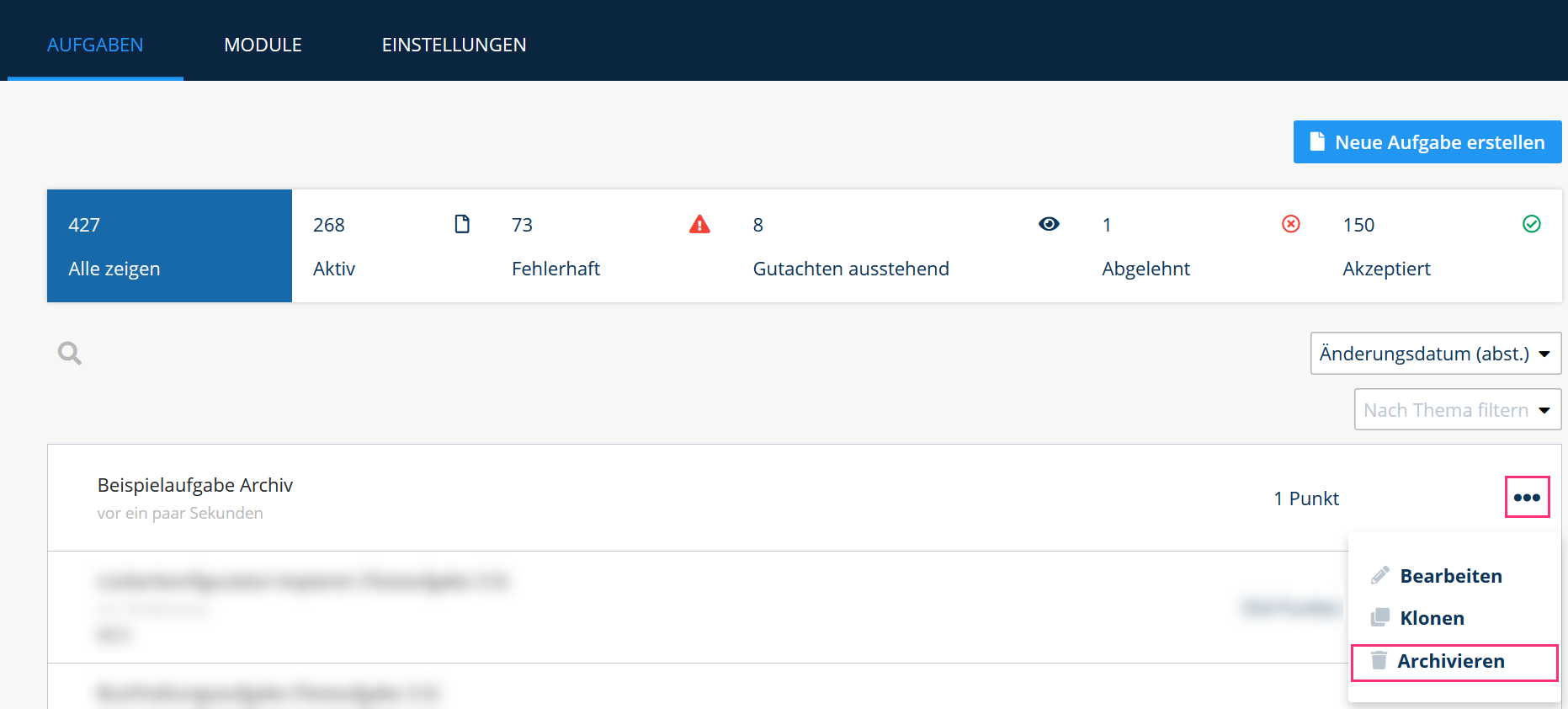
¶ 2. Im Register „Einstellungen“
Scrollen Sie bis zum Bereich unterhalb der Mitglieder der Organisationseinheit und klicken Sie unter Aufgabenarchiv auf Aufgaben archivieren: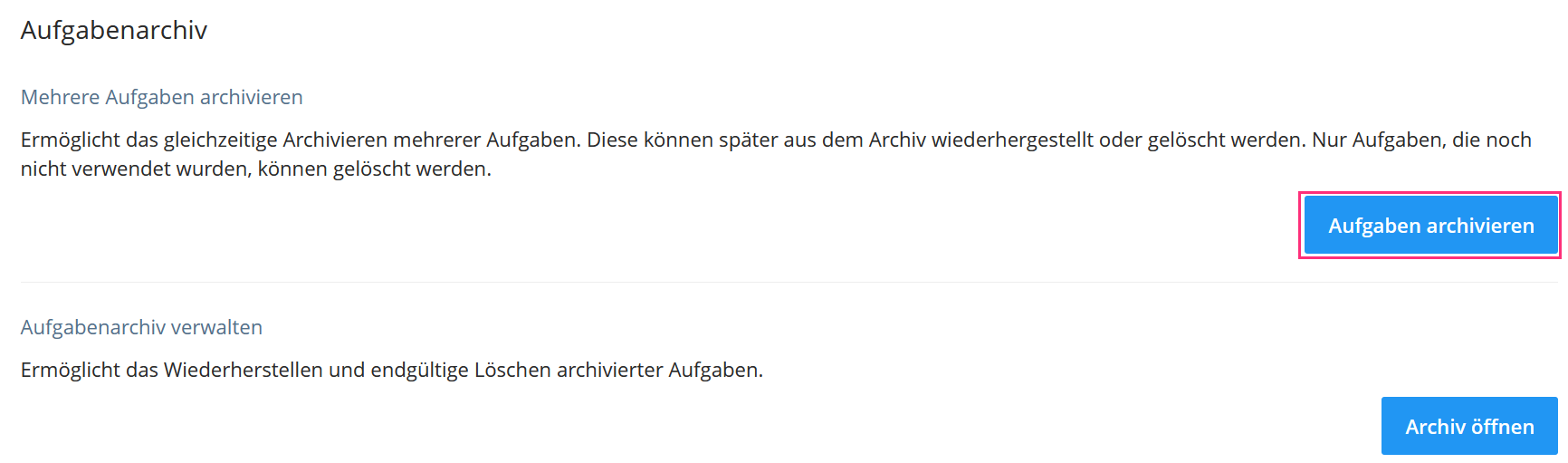
Das Fenster Aufgaben archivieren öffnet sich: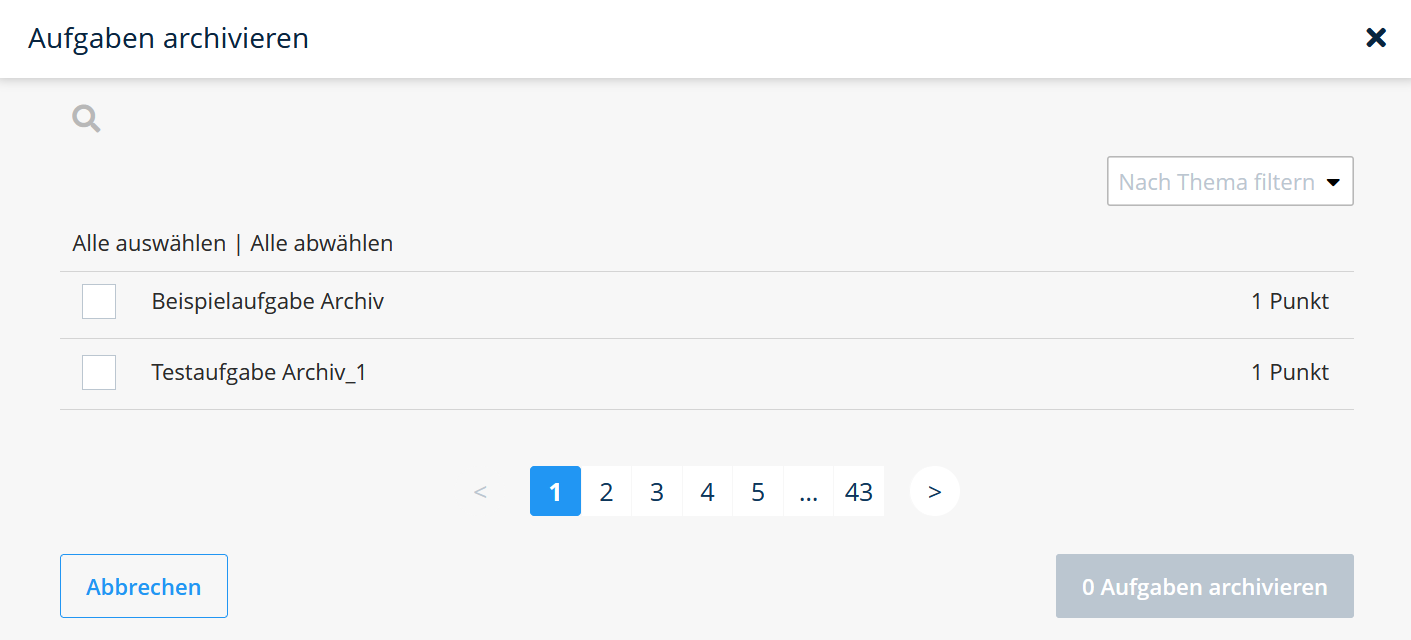
Aktivieren Sie die Checkboxen neben den Aufgaben, die Sie archivieren möchten, und klicken Sie auf Aufgaben archivieren.
¶ Archivierte Aufgaben wiederherstellen
So stellen Sie archivierte Aufgaben wieder her:
1. Aufgabenarchiv öffnen:
Gehen Sie in das Register Einstellungen einer Organisationseinheit und scrollen Sie zum Bereich Aufgabenarchiv.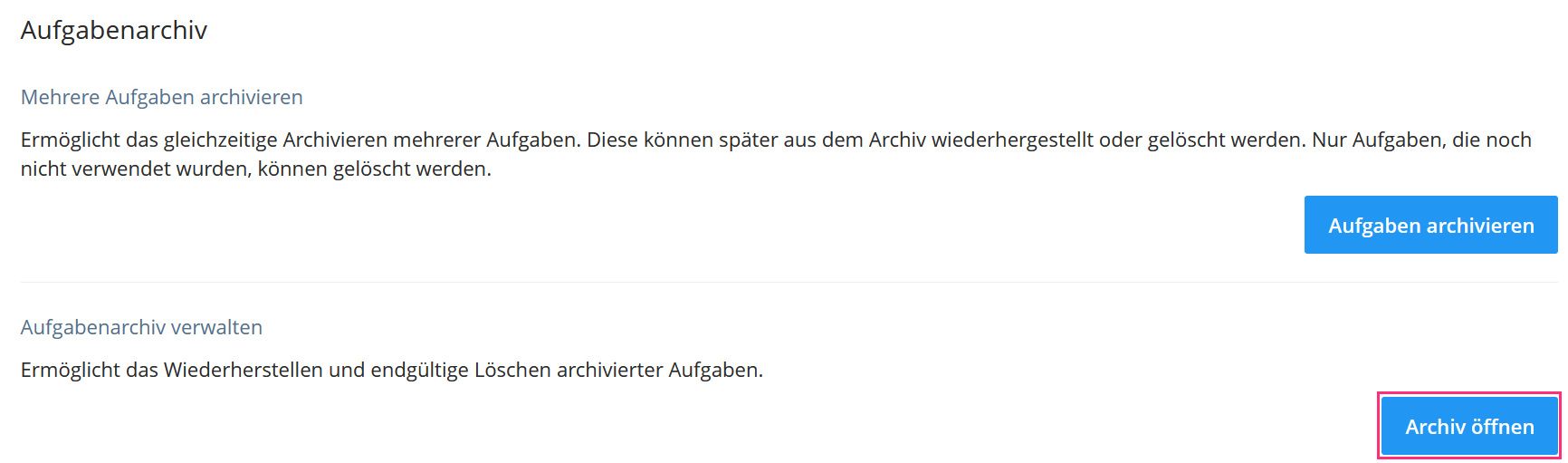 .
2. Archiv verwalten:
Klicken Sie unter Aufgabenarchiv verwalten auf Archiv öffnen. Das Fenster Aufgabenarchiv öffnet sich.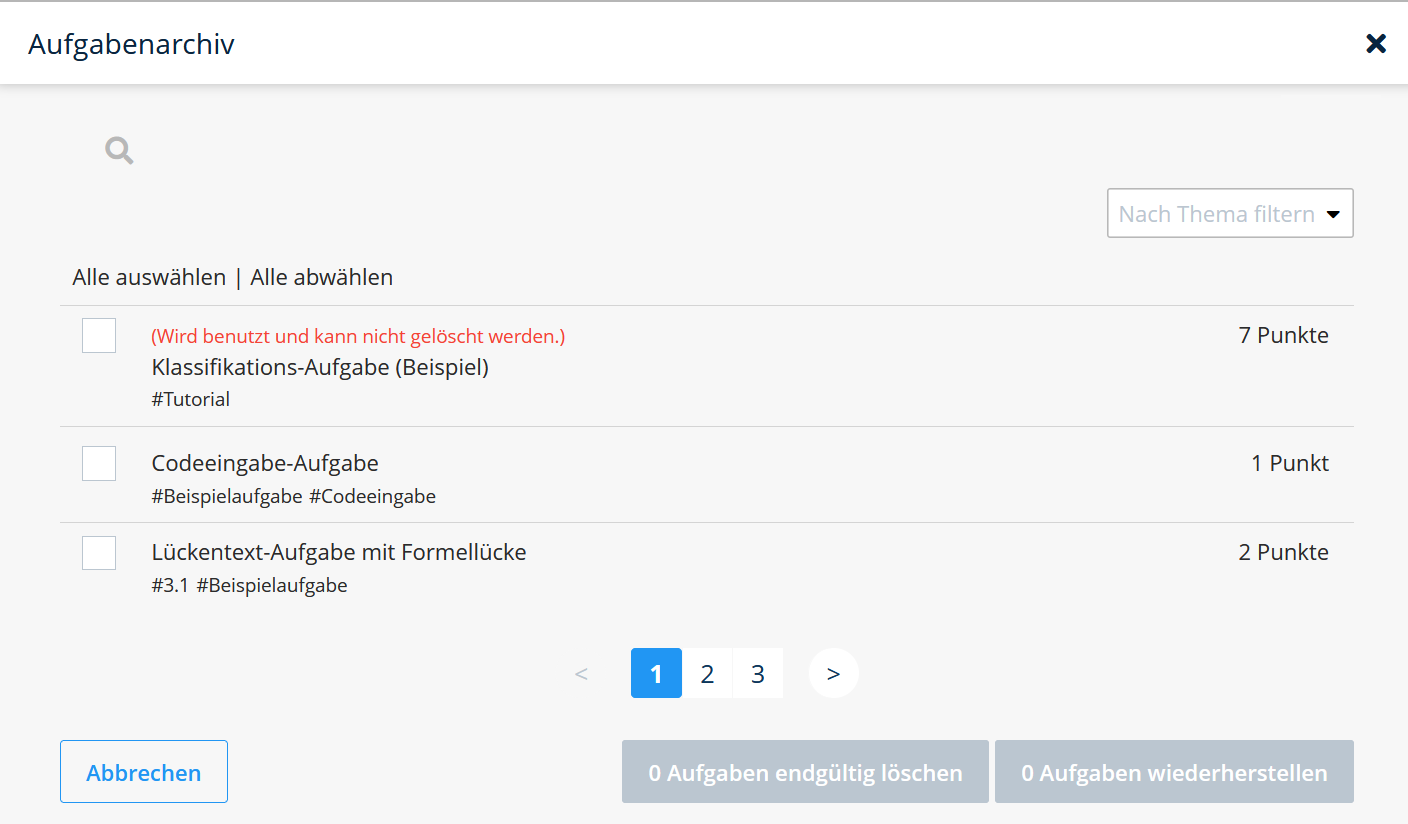
3. Aufgaben auswählen und wiederherstellen:
Aktivieren Sie die Checkboxen neben den Aufgaben, die Sie wiederherstellen möchten und klicken Sie auf Aufgaben wiederherstellen.
¶ Aufgaben löschen
Aufgaben, die in Prüfungen (inklusive Prüfungsentwürfen) verwendet werden, können nicht endgültig gelöscht werden und sind mit einem roten Texthinweis gekennzeichnet.
So löschen Sie archivierte Aufgaben endgültig:
1. Aufgabenarchiv öffnen:
Gehen Sie in das Register Einstellungen einer Organisationseinheit und scrollen Sie zum Bereich Aufgabenarchiv..
2. Archiv verwalten:
Klicken Sie unter Aufgabenarchiv verwalten auf Archiv öffnen. Das Fenster Aufgabenarchiv öffnet sich.
3. Aufgaben auswählen und löschen:
Aktivieren Sie die Checkbox neben den Aufgaben, die Sie löschen möchten und klicken Sie auf Aufgaben endgültig löschen.
¶ Aufgaben exportieren und importieren
Benutzer*innen ab der Rolle Manager können eine oder mehrere Aufgaben aus einer Organisationseinheit exportieren - zum Beispiel zur Sicherung oder zum Überführen in eine andere Organisationseinheit. Das entsprechende Menü finden Sie im Register Einstellungen einer Organisationseinheit im Bereich Aufgaben exportieren und importieren.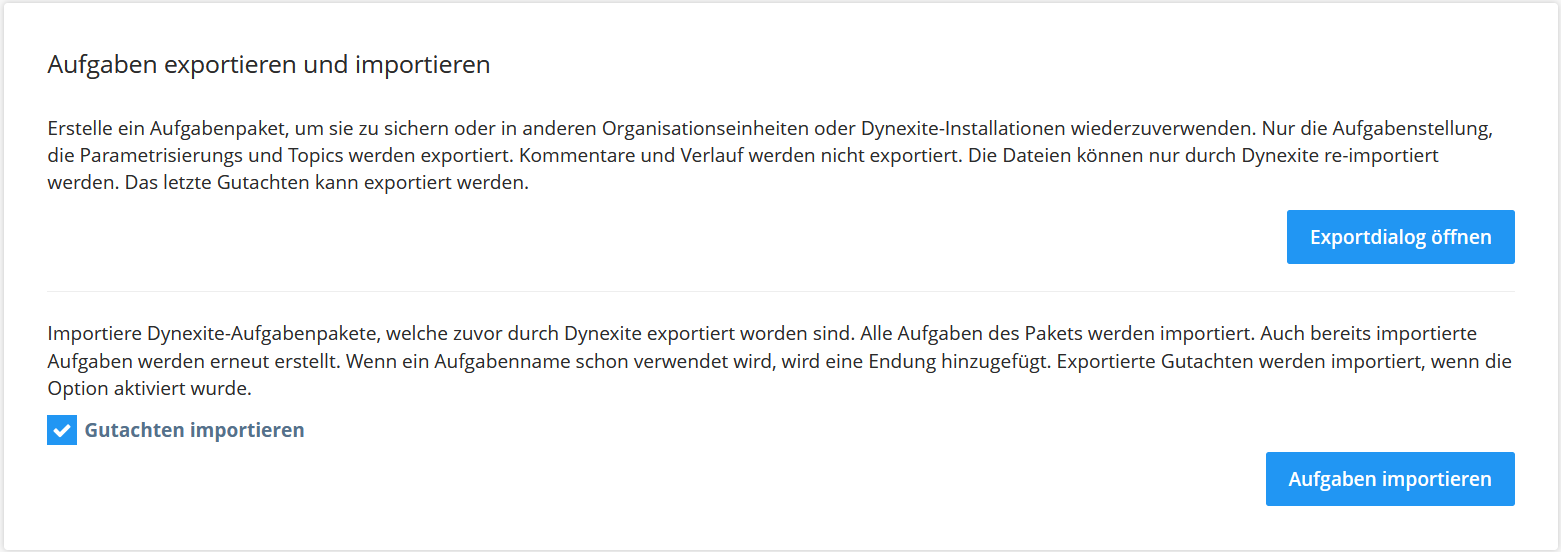
Der Export des Gutachtens einer Aufgabe steht je nach Dynexite-Konfiguration an Ihrer Hochschule möglicherweise nicht zur Verfügung. Die Aufgaben müssen nach dem Import erneut begutachtet werden.
¶ Aufgaben exportieren
Um Aufgaben zu exportieren, gehen Sie wie folgt vor:
1. Exportdialog öffnen:
Klicken Sie auf Exportdialog öffnen. Das Fenster Aufgaben exportieren öffnet sich.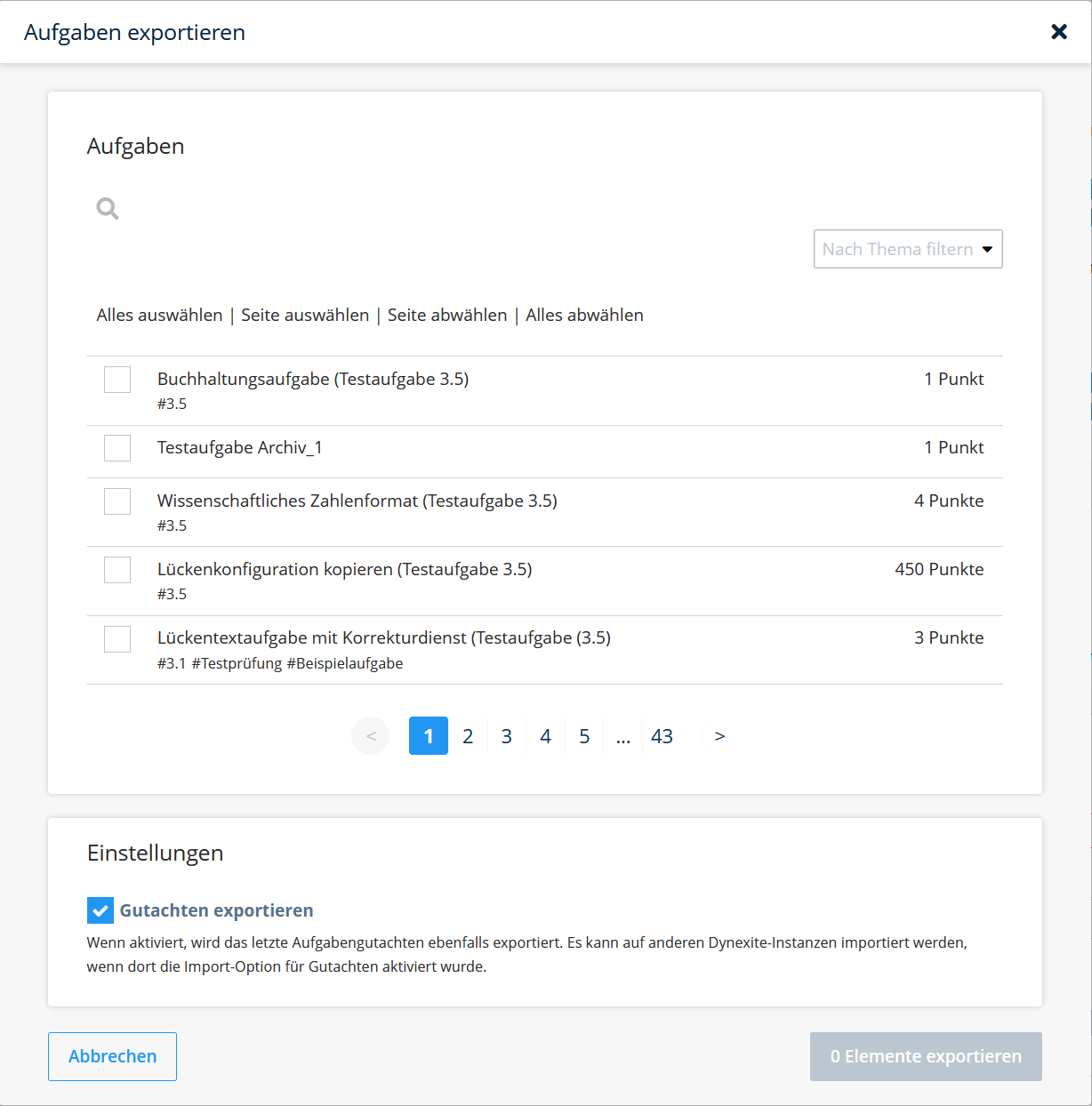
2. Aufgaben auswählen:
Aktivieren Sie die Checkboxen neben den Aufgaben, die Sie exportieren möchten. Nutzen Sie ggf. das Drop-down-Menü Nach Thema filtern und das Suchfeld, um bestimmte Aufgaben zu finden.
3. Gutachten berücksichtigen:
Bei begutachteten Aufgaben wird das Gutachten standardmäßig mit exportiert. Möchten Sie dies nicht, deaktivieren Sie die Checkbox Gutachten exportieren.
Der Export des Gutachtens einer Aufgabe steht je nach Dynexite-Konfiguration an Ihrer Hochschule möglicherweise nicht zur Verfügung. Die Aufgaben müssen nach dem Import erneut begutachtet werden.
4. Export durchführen:
Klicken Sie auf Elemente exportieren. Dies erzeugt eine dynx-Datei, die im Download-Ordner Ihres Browser gespeichert wird.
¶ Aufgaben importieren
So importieren Sie exportierte Aufgaben in eine andere Organisationseinheit:
1. Einstellungen öffnen:
Gehen Sie in der Ziel-Organisationseinheit in das Register Einstellungen.
2. Importdialog öffnen:
Klicken Sie im Bereich Aufgaben exportieren und importieren auf Aufgaben importieren. Das Fenster Datei hochladen öffnet sich.
3. Datei auswählen und importieren:
Navigieren Sie zum Ablageort der dynx-Datei (Download-Ordner im Browser) und klicken Sie auf Öffnen. Die importierten Aufgaben finden Sie anschließend im Register Aufgaben.
¶ FAQ
Wie kann ich die Punktzahl einer Aufgabe ändern?
- Klicken Sie bei Einfachauswahl-Aufgaben, Mehrfachauswahl-Aufgaben und Freitext-Aufgaben auf die Punktzahl, um diese zu ändern.
- Bei Ergebniseingabe-Aufgaben und Lückentext-Aufgaben kann sich die Punktzahl für die einzelnen Lücken unterscheiden. Um die Punktzahl einer Lücke zu ändern, klicken Sie auf die Lücke und ändern Sie die Punktzahl im Konfigurationsfenster.
- Bei Klassifikations-Aufgaben klicken Sie im Aufgabenbereich unten rechts auf die Punktzahl, um diese zu verändern. Die Punktzahl bleibt für jede einzelne Klassifikation gleich.
Werden die Antwortmöglichkeiten bei den Aufgabentypen immer standardmäßig gemischt?
- Einfachauswahl-Aufgaben und Mehrfachauswahl-Aufgaben: ja
- Klassifikations-Aufgaben: Die Antwortmöglichkeiten werden gemischt, das Mischen der Klassen muss eingestellt werden.
- Ergebniseingabe-Aufgaben: nein
Was können Gründe dafür sein, dass ein Gutachten nicht gestartet werden kann?
Dass Sie eine Aufgabe nicht ins Gutachten stellen können liegt meist daran, dass eine Aufgabe fehlerhaft erstellt worden ist. Gründe für eine fehlerhafte Aufgabe können sein:
- Es wurde keine Punktzahl angegeben.
- Es wurde kein Aufgabentext angegeben.
- Es wurde keine Antwortmöglichkeit angegeben.
- Bei einer Klassifikations-Aufgabe wurden zwei exakt gleiche Klassen angegeben.
- Bei einer Aufgabe mit einer Auswahl-Lücke wurden zwei exakt gleiche Klassen angegeben.
Was muss ich beachten, wenn ich an einer Prüfungsaufgabe Änderungen nach deren Veröffentlichung vornehme?
Die einer Prüfung zugeordneten Aufgaben werden in dem Zustand verwendet, in dem sie zum Zeitpunkt der Veröffentlichung der Prüfung sind. Haben Sie nach dem Veröffentlichen der Prüfung Änderungen an den Prüfungsaufgaben vorgenommen, müssen Sie die Veröffentlichung rückgängig machen und die Prüfung neu veröffentlichen, damit die geänderten Aufgaben in der Prüfung verwendet werden.
Wieso sehe ich in der Menüleiste nur das Register Aufgaben?
Der Grund hierfür sind die Ihnen zugewiesenen Zugriffsrechte auf die Organisationseinheit, d.h. Ihr Account hat nur die Rolle Autor oder Gutachter (Reviewer). Wenden Sie sich an eine*n Administrator*in der Organisationseinheit, damit Ihnen mehr Zugriffsrechte erteilt werden. Mit der Rolle Architekt sehen Sie auch das Register Module, mit der Rolle Manager das Register Einstellungen.