¶ Hotspot-Aufgabe erstellen
Gehen Sie wie folgt vor:
1. Neue Aufgabe erstellen:
Erstellen Sie eine neue Aufgabe. Klicken Sie dann auf den Button + Neue Eingabe und wählen Sie den Aufgabentyp Hotspot. Konfigurieren Sie anschließend die Aufgabe: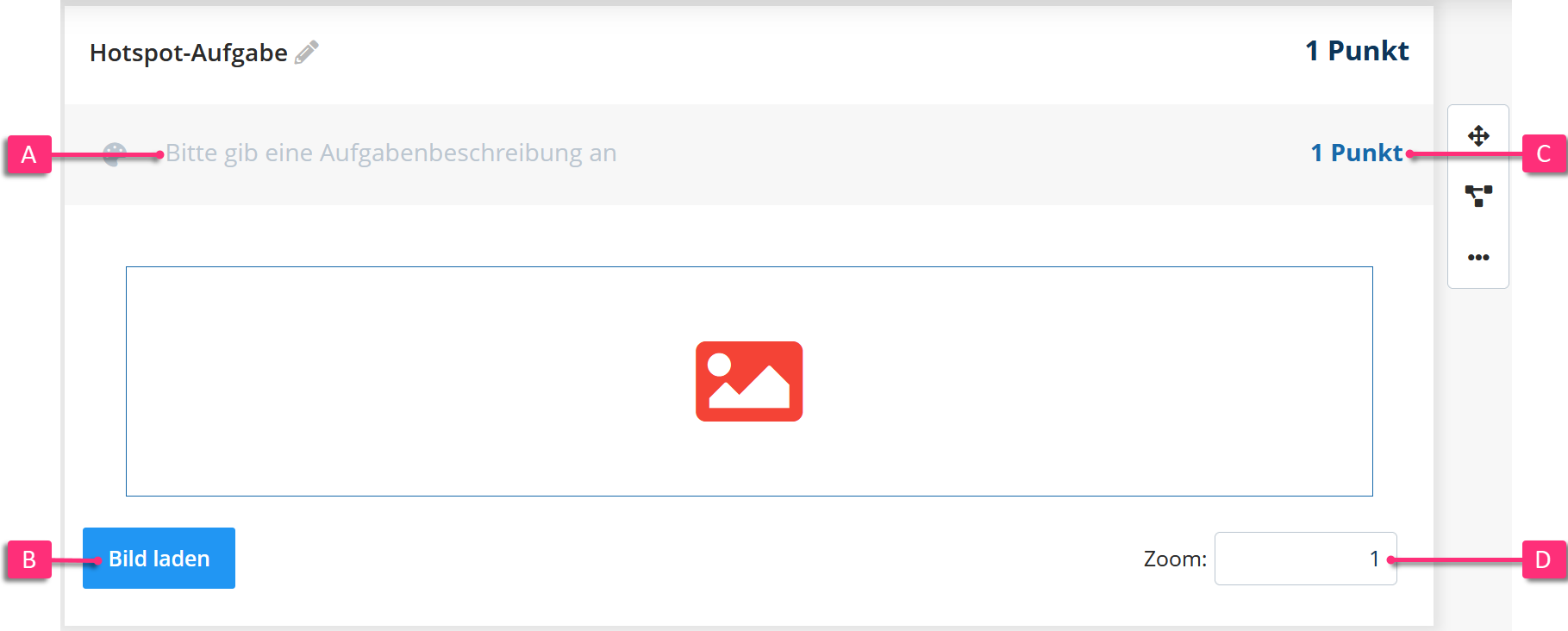
2. Aufgabenbeschreibung eingeben:
Klicken Sie in den Bereich für die Aufgabenbeschreibung (A) und geben Sie den entsprechenden Text ein.
3. Bild hochladen:
Klicken Sie auf Bild laden (B), um das Fenster Datei hochladen zu öffnen und eine Bilddatei zu importieren.
4. Punktzahl anpassen (optional):
Ändern Sie die Punktzahl über das Punktefeld (C), falls erforderlich.
5. Bildgröße anpassen (optional):
Passen Sie die Darstellungsgröße des Bilds über das Textfeld Zoom (D) an.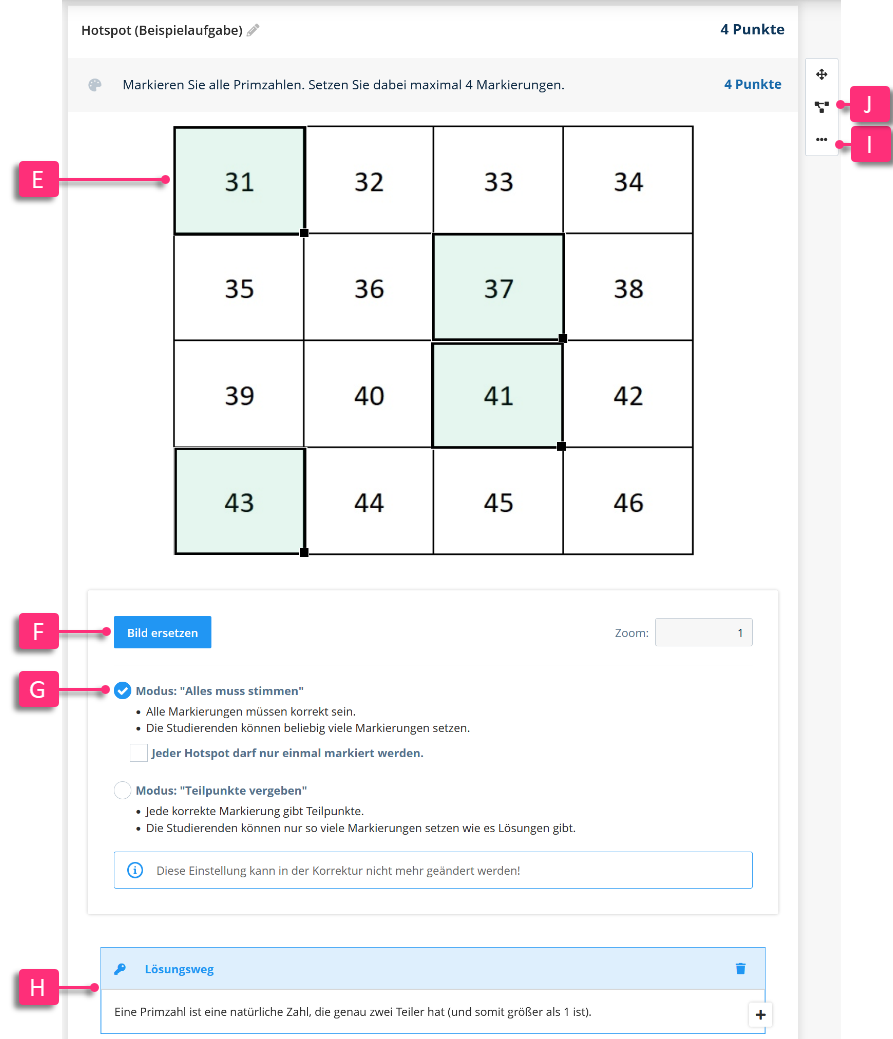
6. Hotspot-Bereich markieren:
Klicken Sie auf die entsprechende Stelle im Bild, um einen Bereich zu erstellen (E), innerhalb dessen Markierungen als korrekt gewertet werden. Den Kasten können Sie beliebig positionieren, seine Größe bei gedrückter linker Maustaste über das schwarze Quadrat unten rechts anpassen oder ihn über das rote x löschen.
7. Bild ersetzen (optional):
Klicken Sie auf Bild ersetzen (F), um eine andere Bilddatei hochzuladen.
8. Modus auswählen:
Entscheiden sie sich für einen Modus (G):
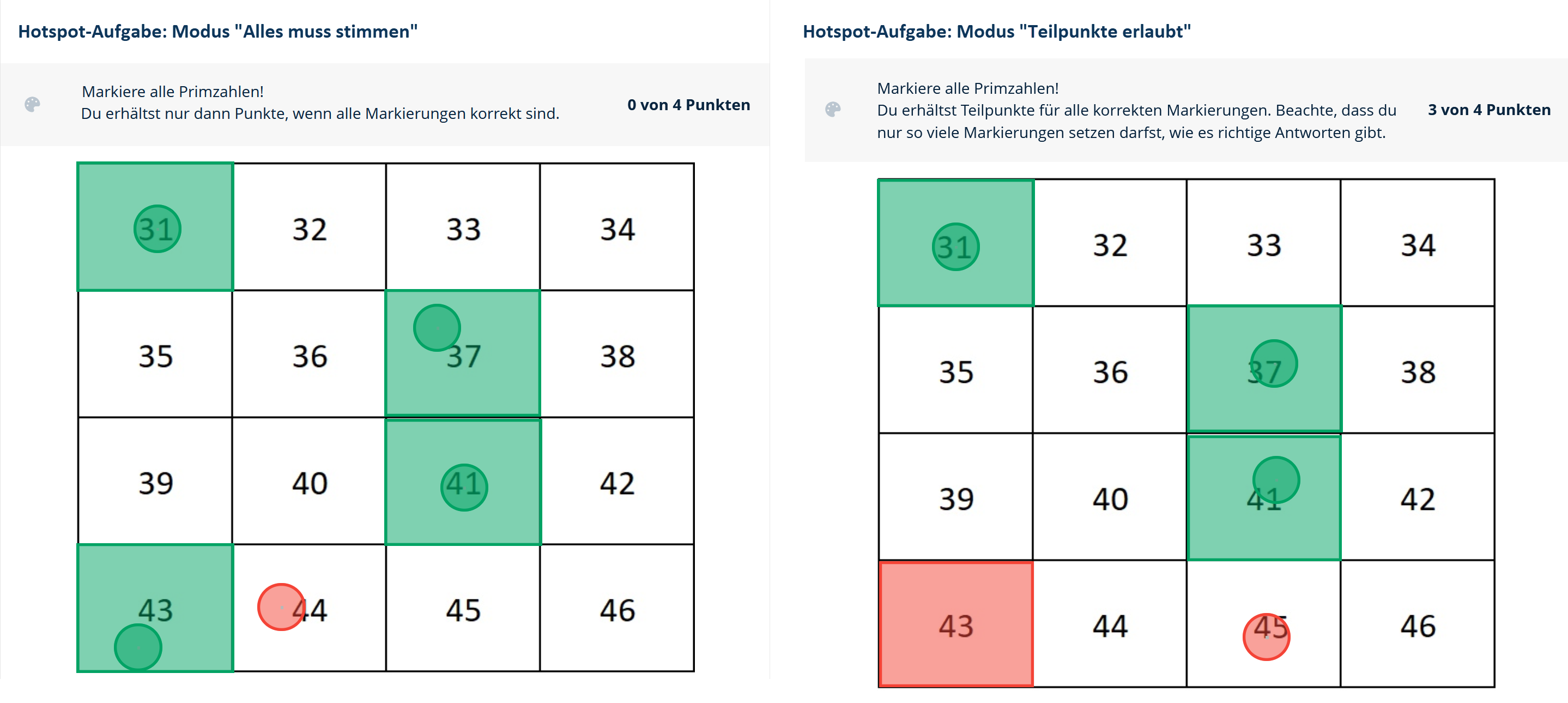
- Alles muss stimmen - alle Markierungen müssen korrekt gesetzt sein, damit Punkte vergeben werden. Optional kann festgelegt werden, dass jeder Hotspot nur einmal markiert werden darf.

- Teilpunkte vergeben – jede korrekt gesetzte Markierung erhält Teilpunkte.

Studierende sehen in der Prüfung nicht, welcher Modus eingestellt ist. Erklären Sie daher gegebenenfalls in der Aufgabenbeschreibung die Bedingungen für eine Punktevergabe.
Beispielaufgabe für beide Modi:
Der ausgewählte Modus kann nachträglich in der Korrektur nicht mehr geändert werden!
9. Lösungsweg hinzufügen (optional):
Klicken Sie auf … (I) und wählen Sie Lösungsweg hinzufügen (H).
10. Korrekturdienst nutzen (optional):
Klicken Sie auf das Symbol (J), um das Menü Korrektur in der rechten Seitenleiste zu öffnen und den Korrekturdienst auszuwählen.
11. Aufgabe prüfen:
Testen Sie die Aufgabe in der Vorschau und starten Sie anschließend den Begutachtungsprozess.